DVS配置
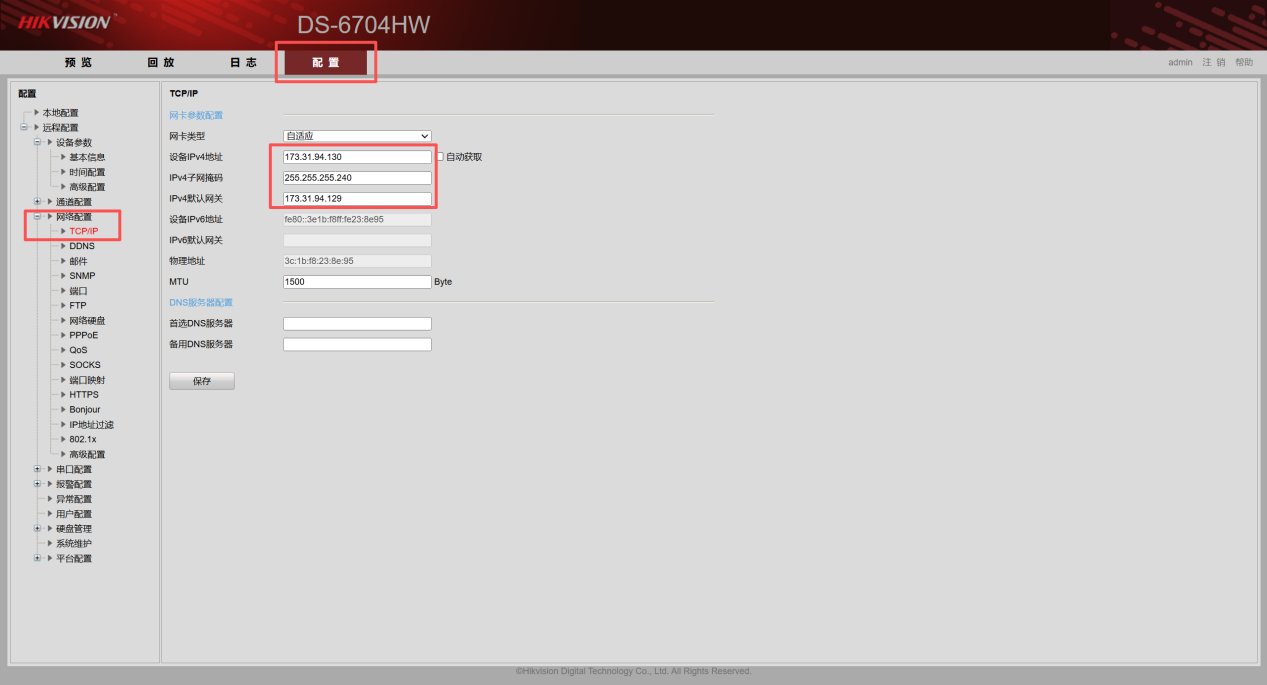
- 使用浏览器打开DVS相应的IP 192.168.1.64/65 地址,新DVS需新设置新密码,按总站要求进行设置,登录后点击-配置-网络配置-TCP/IP,设置规划的IP地址、掩码、网关。
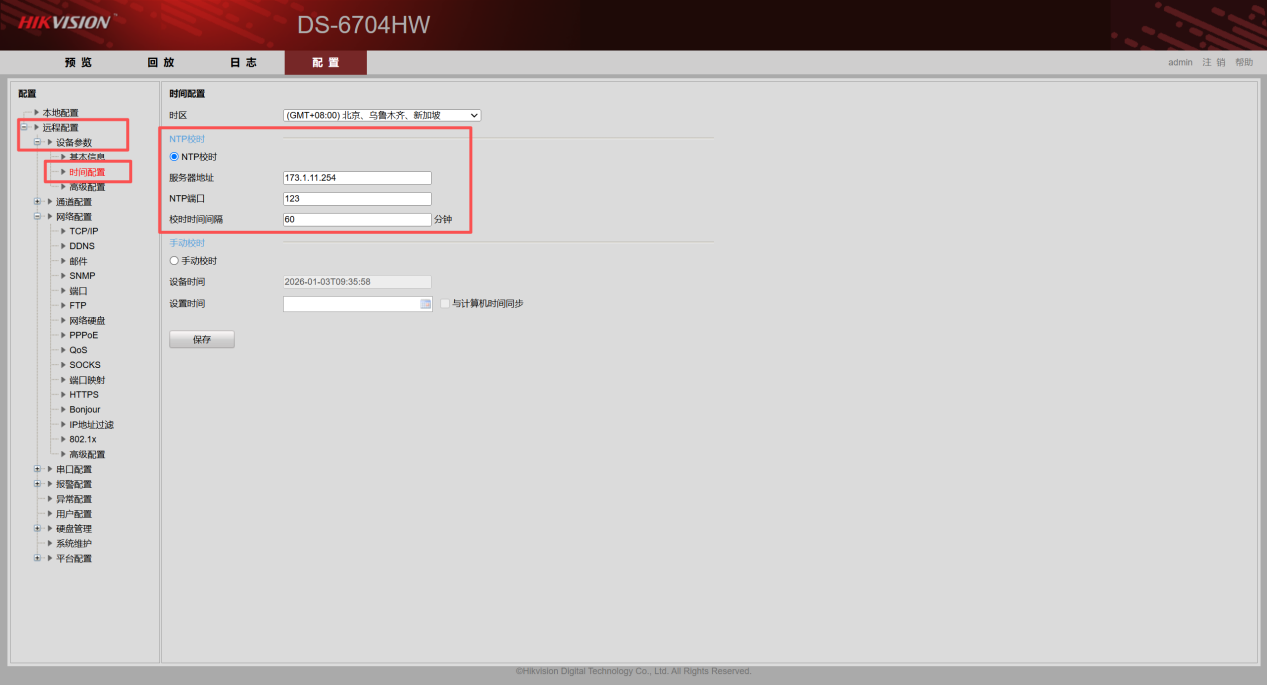
- 点击远程配置-设备参数-时间配置,设置NTP服务器地址173.1.11.254,端口123,校时间隔时间60分钟或按实际需求设置。(注:此设置一定要设置,很可能因为没设备,时间不对,而导致抓图无法显示。)
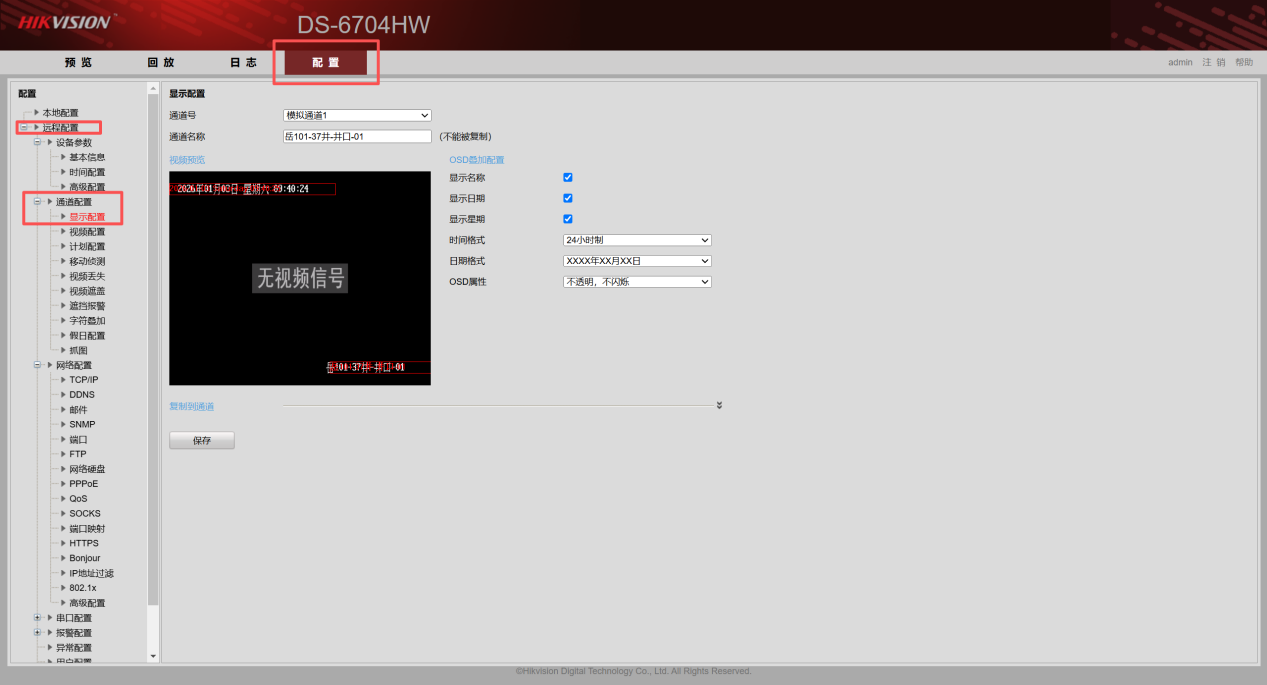
3、点击远程配置-通道配置-显示配置,按要求配置通道名称(格式如:岳101-37井-井口-01),显示日期、显示星期均√上,日期格式如图所示,有几个摄像头配置几个,自行选择通道号进行相同配置。
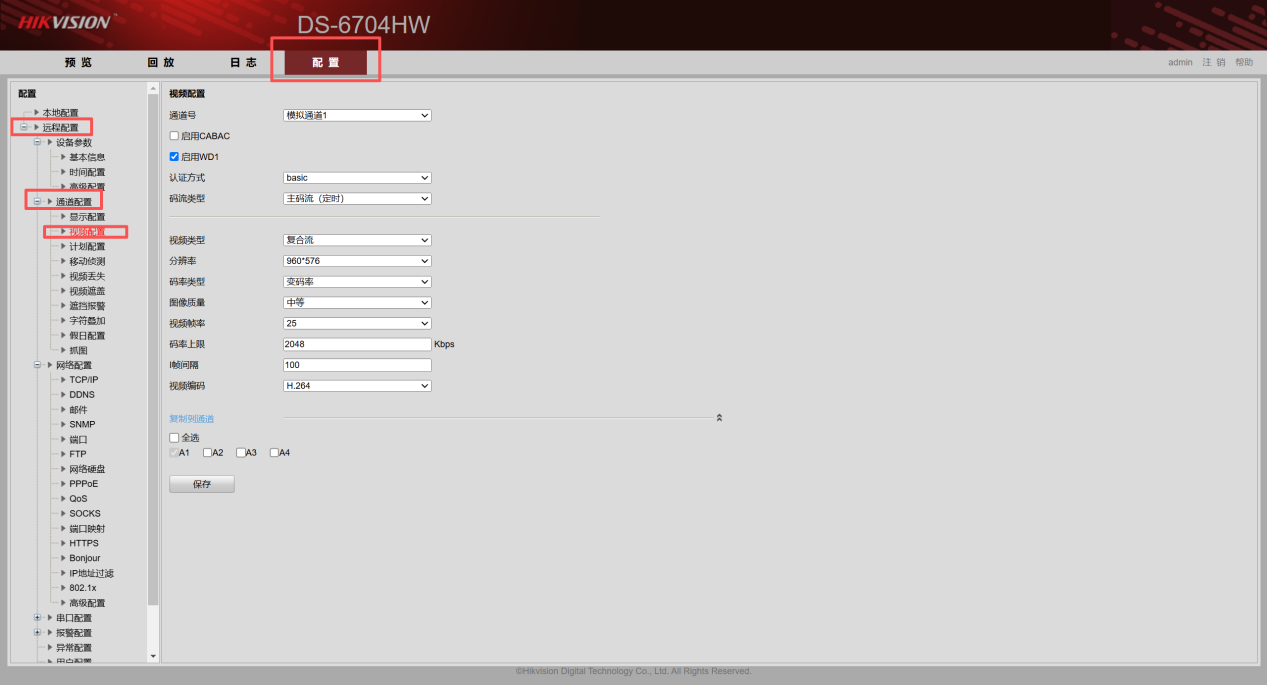
4、点击远程配置-通道配置-视频配置,一般是默认好的配置,无需改动,若现场有其他要求,根据现场情况进行更改。
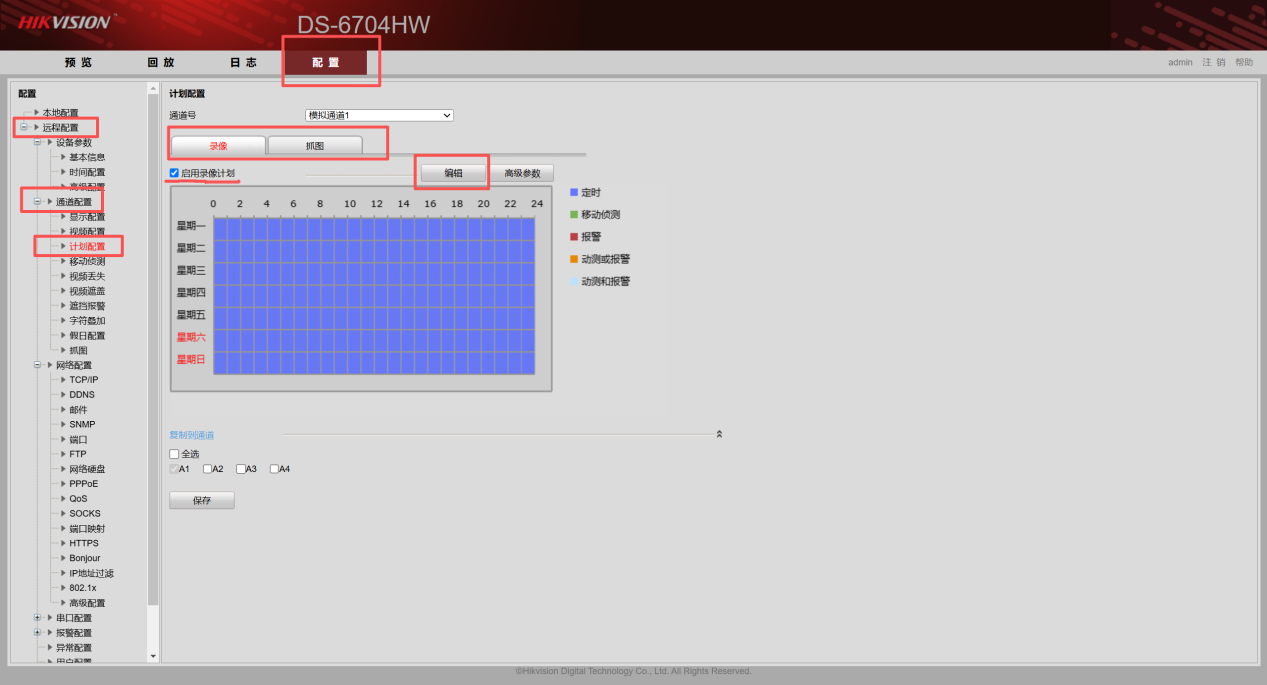
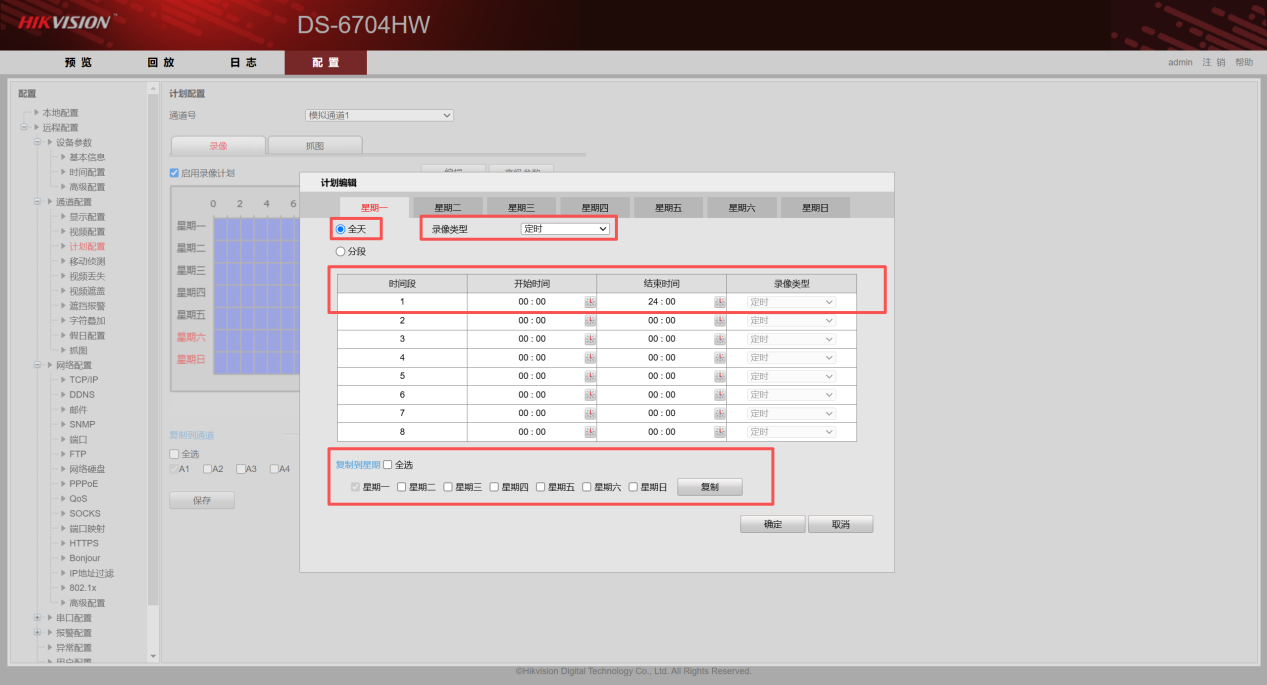
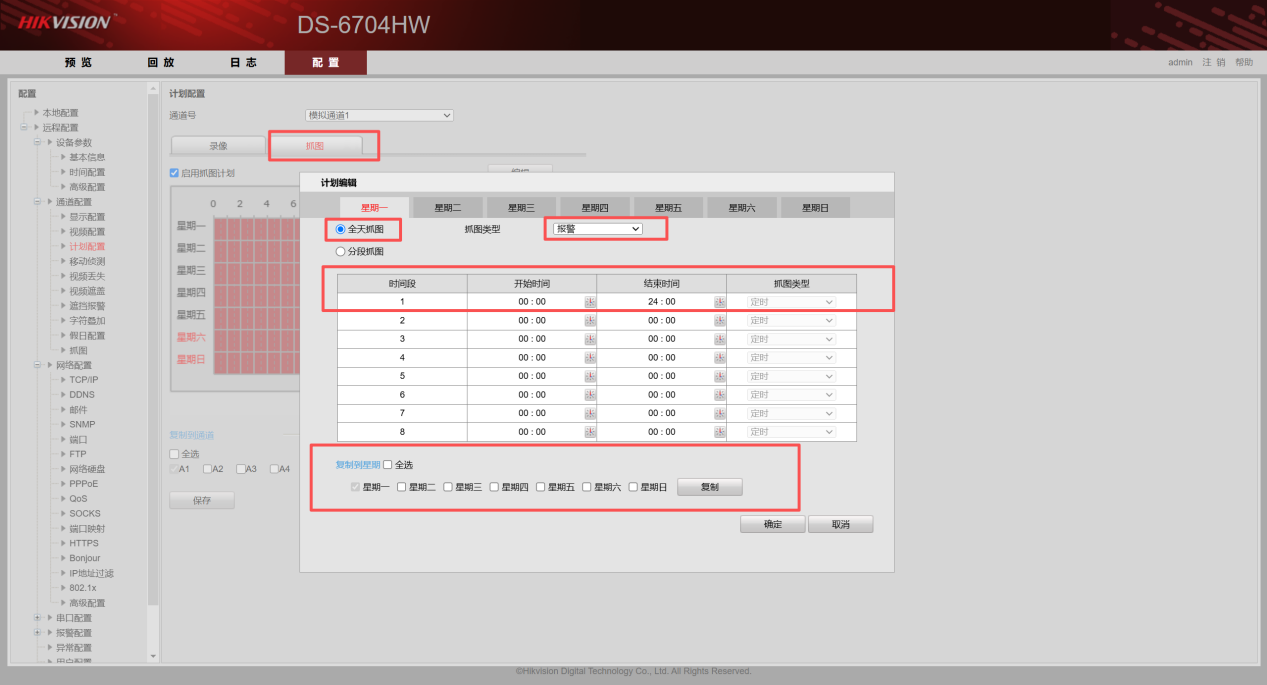
5、点击远程配置-通道配置-计划配置,录像计划√上,在编辑里面配置后一天的具体录像时段,然后复制到一个星期的每一天;然后抓图配置全天抓图,抓图类型选择报警,时间全天,然后复制到一个星期的每一天,有几个通道配置几个,均类同。
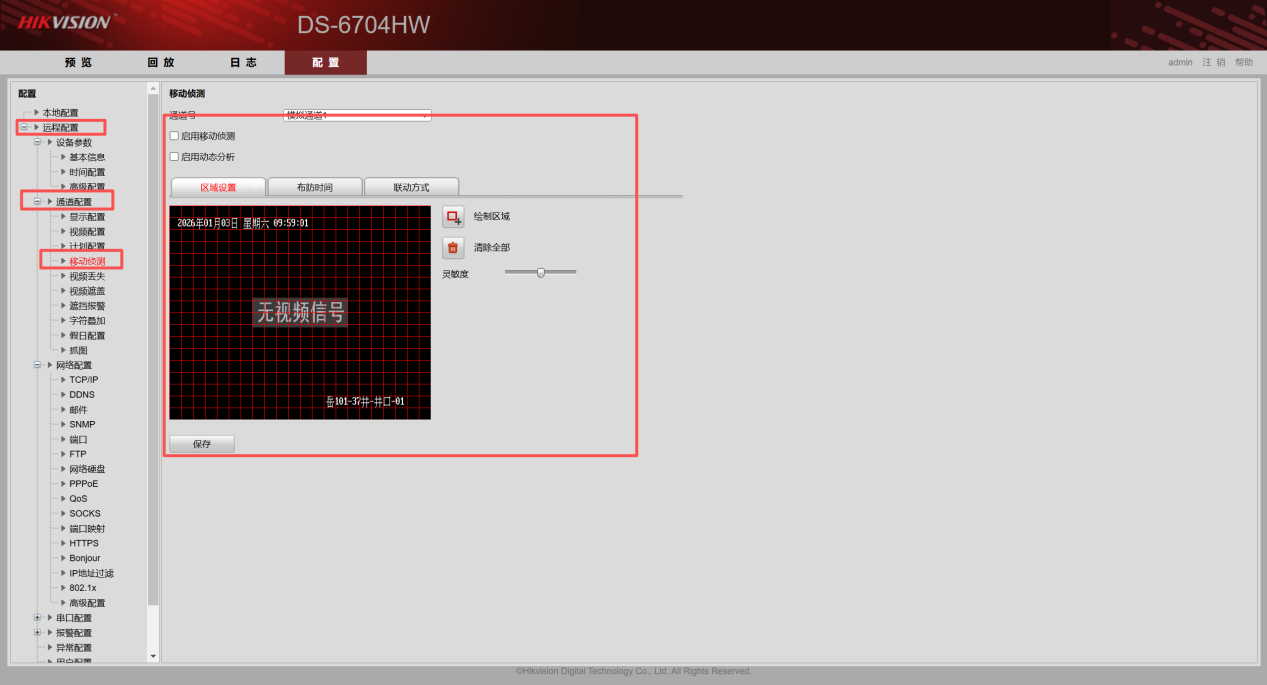
6、点击远程配置-通道配置-移动侦测配置,现场有此项需求时,√上两个启用,按要求进行区域设置画区域,布放时间选择全天,联动方式√上声音报警、上传中心、上传FTP,联动报警有几个通道√几个,录像联动有几个通道√几个。(注:DVS场站一般次项无需配置,报警联动由其他设备发动)
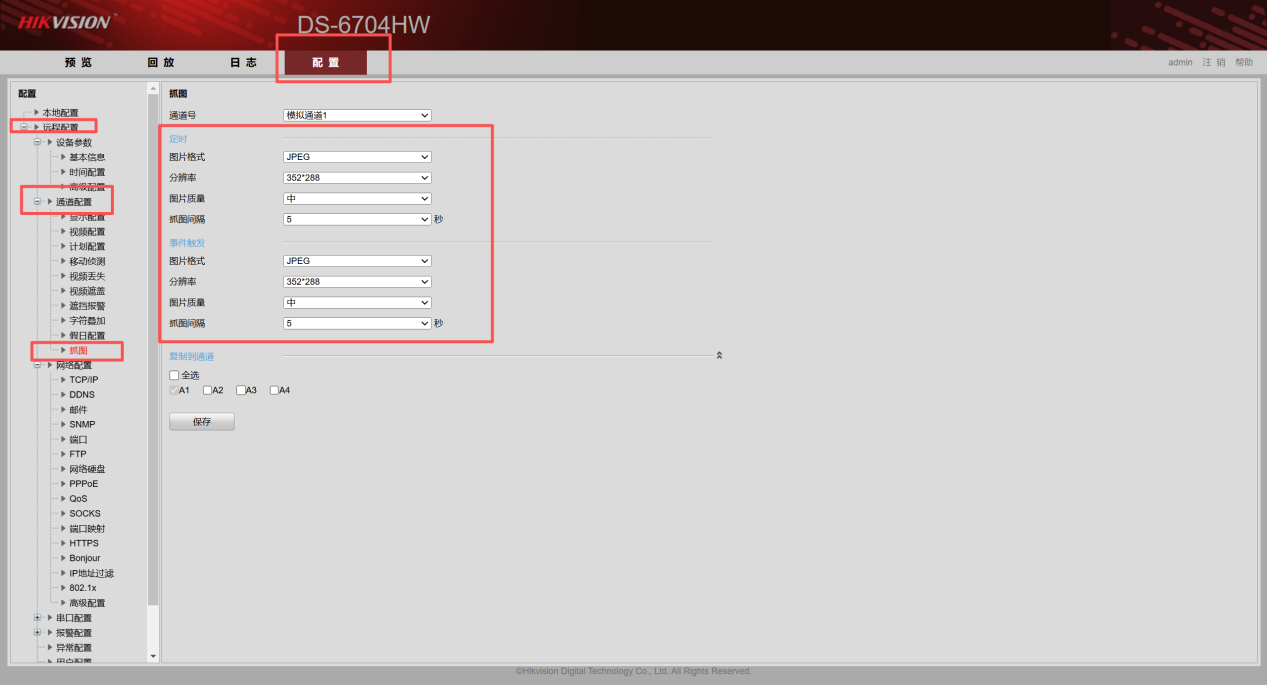
7、点击远程配置-通道配置-抓图,一般此项默认配置,若作业区等有要求,按要求进行更改分辨率、图片质量等。
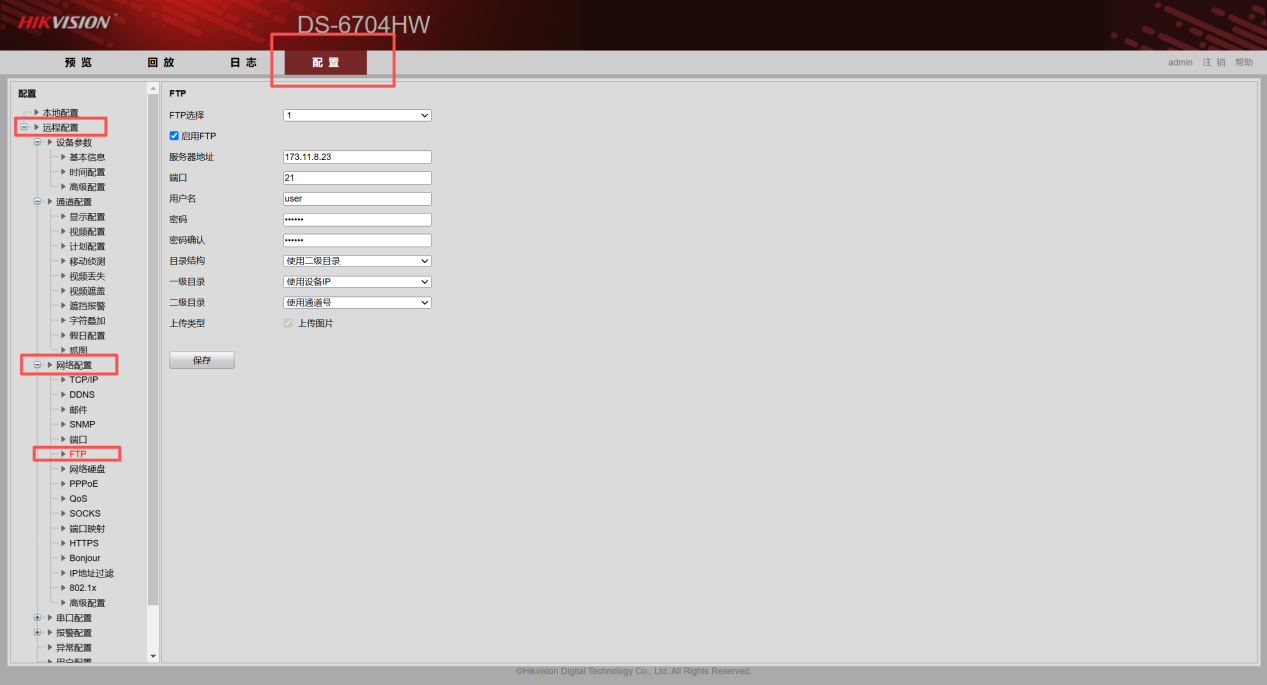
- 点击远程配置-网络配置-FTP,首先需启用FTP,服务器地址、端口、用户名、密码每个作业区不同,需问鸿宝负责人员进行设置,目录结构按服务器照片提取位置进行设置。
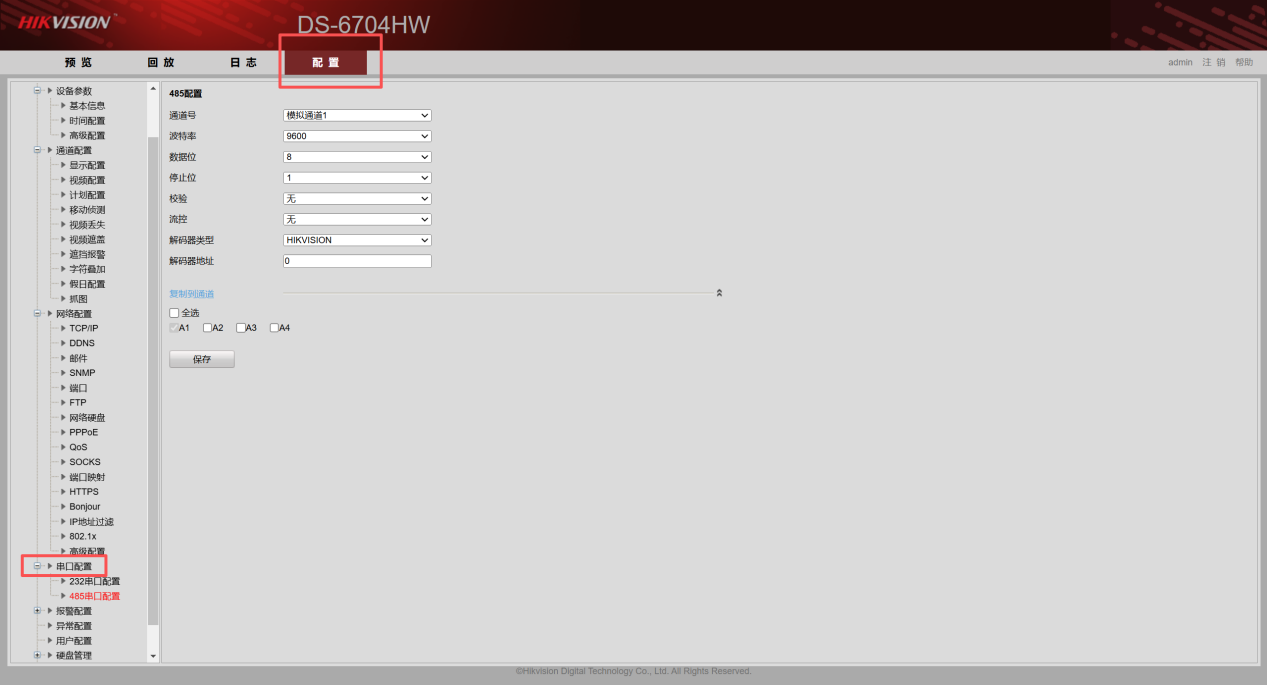
9、点击远程配置-串口配置-485串口配置,此项现场有模拟云台摄像头的需要配置,波特率、数据位、停止位、解码器类型,按照摄像头标准进行配置,解码器地址需按现场具体规划配置。
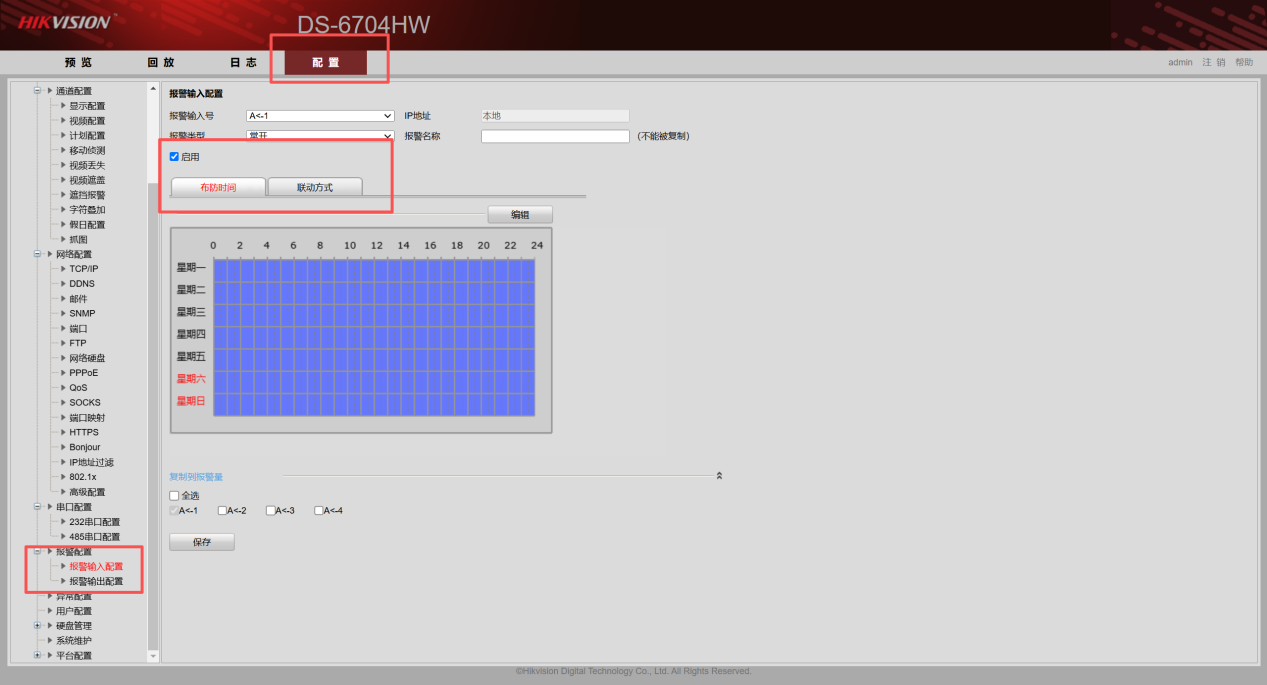
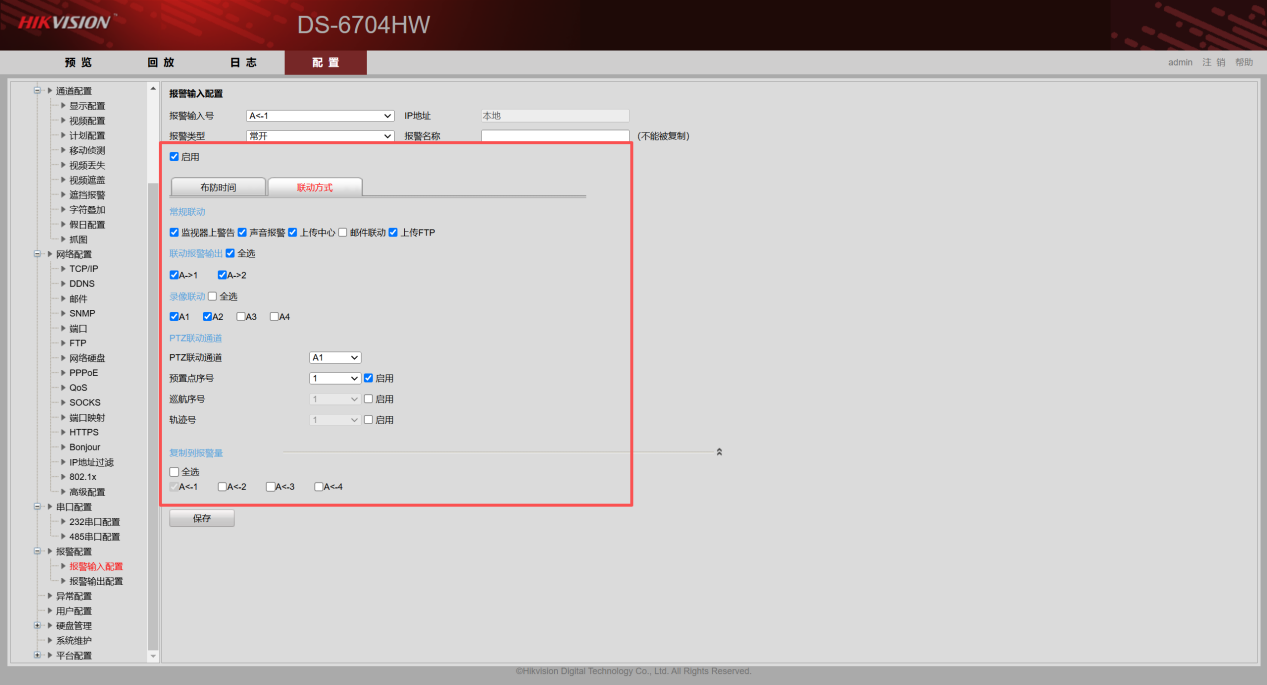
10、点击远程配置-报警配置-报警输入配置,然后启用√上,布防时间全天,联动方式具体勾选如下图(按现场具体需求来勾选)。
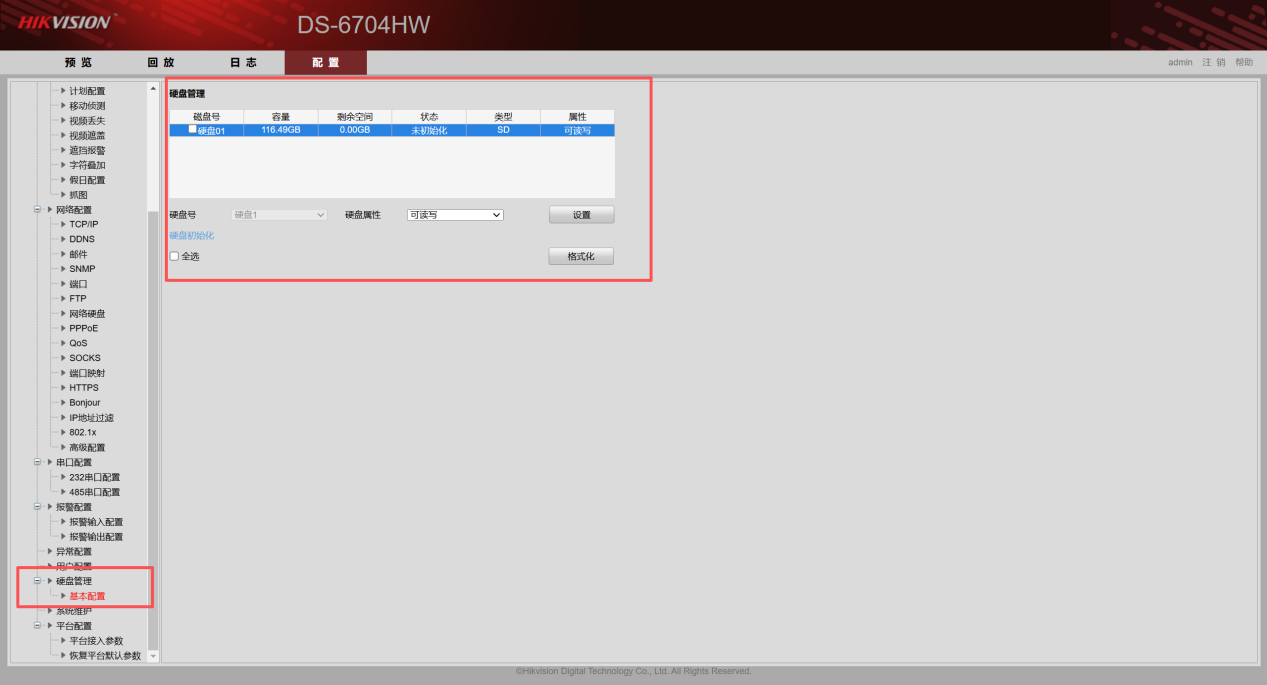
11、点击远程配置-硬盘管理-基本配置,新上内存卡需在此处进行格式化后方可使用。

文章评论