场站巡检操作步骤
目录
1.1 点击生产信息化辅助系统巡检,查看巡检场站和巡检结果。 26
app巡检入口
场站巡检
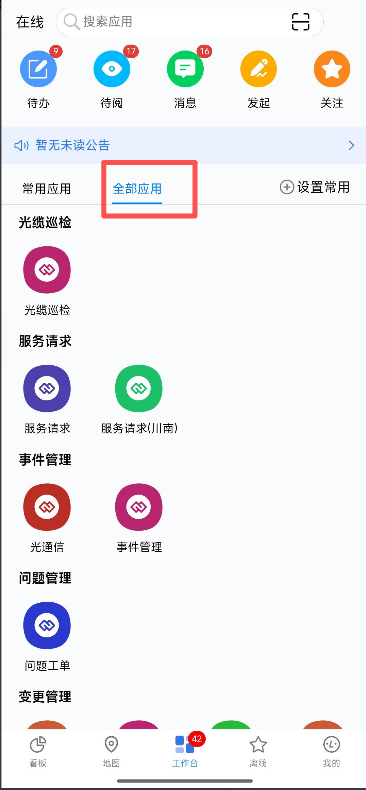
1.1 点击全部应用
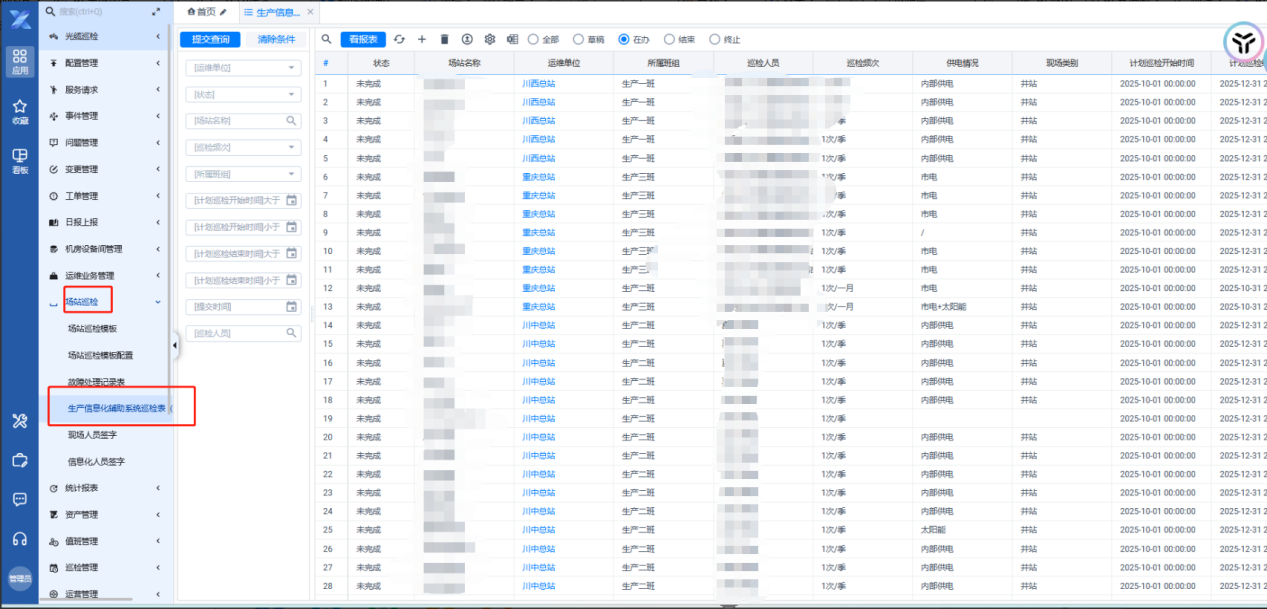
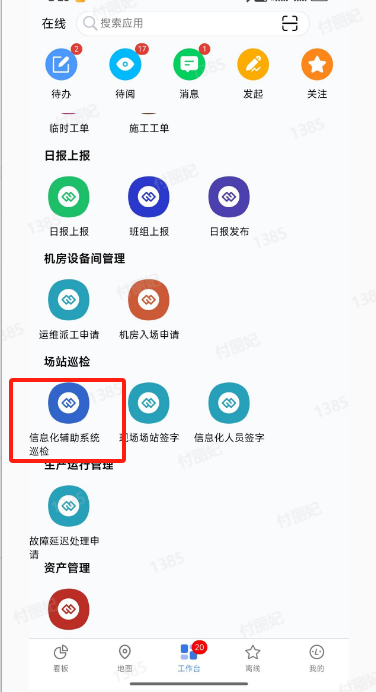
1.2 场站巡检下面的信息化系统辅助巡检
PC端
移动端
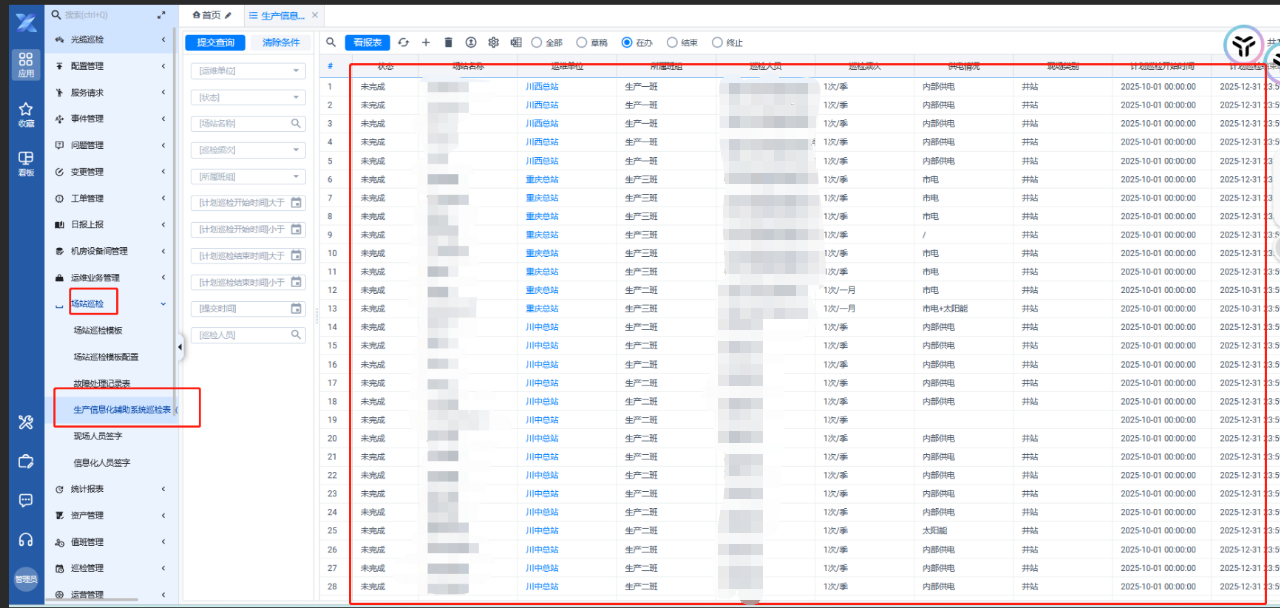
1.2.1 点开之后,将看到如图示列表数据
PC端
移动端:
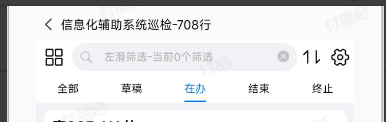
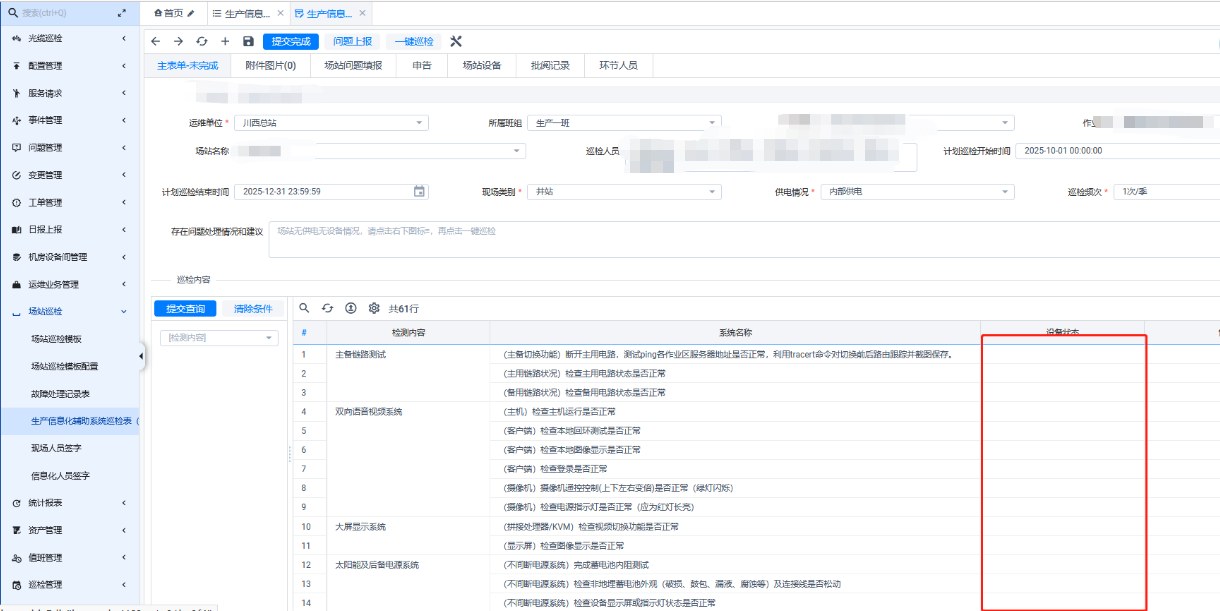
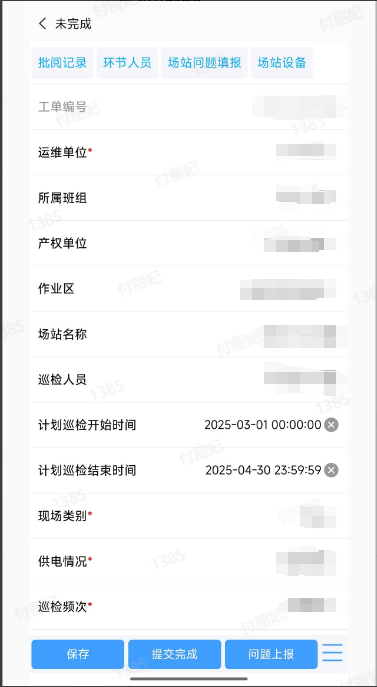
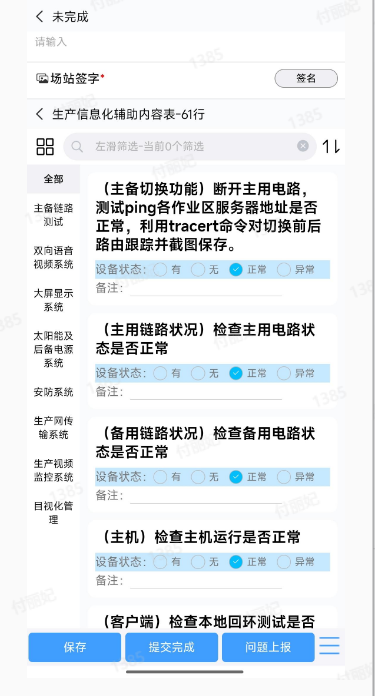
1.2.2 点击任意场站巡检,进入巡检内容,大致标注场站的基础信息数据,往下面滑动就能看到场站巡检的巡检项。在巡检项内容模块选择巡检结果(有、无、正常、异常等)。
PC端:
移动端:
1.3 故障问题上报
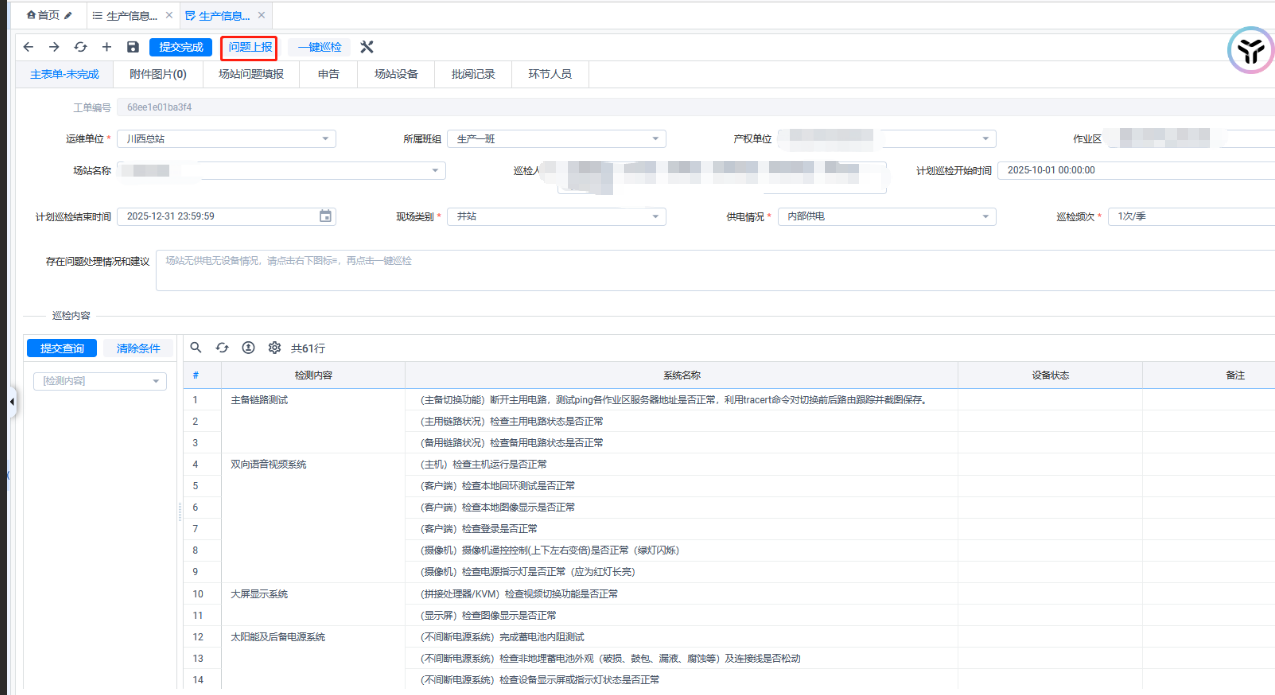
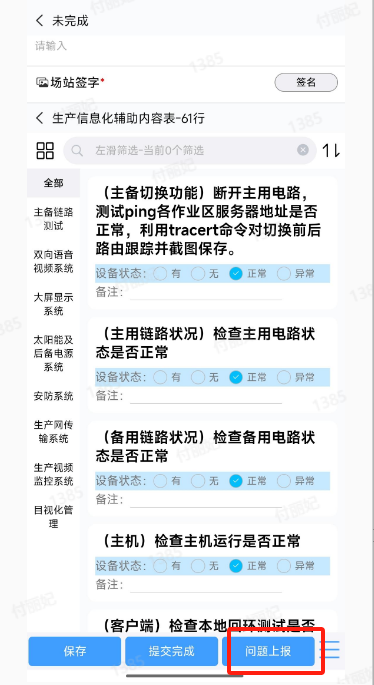
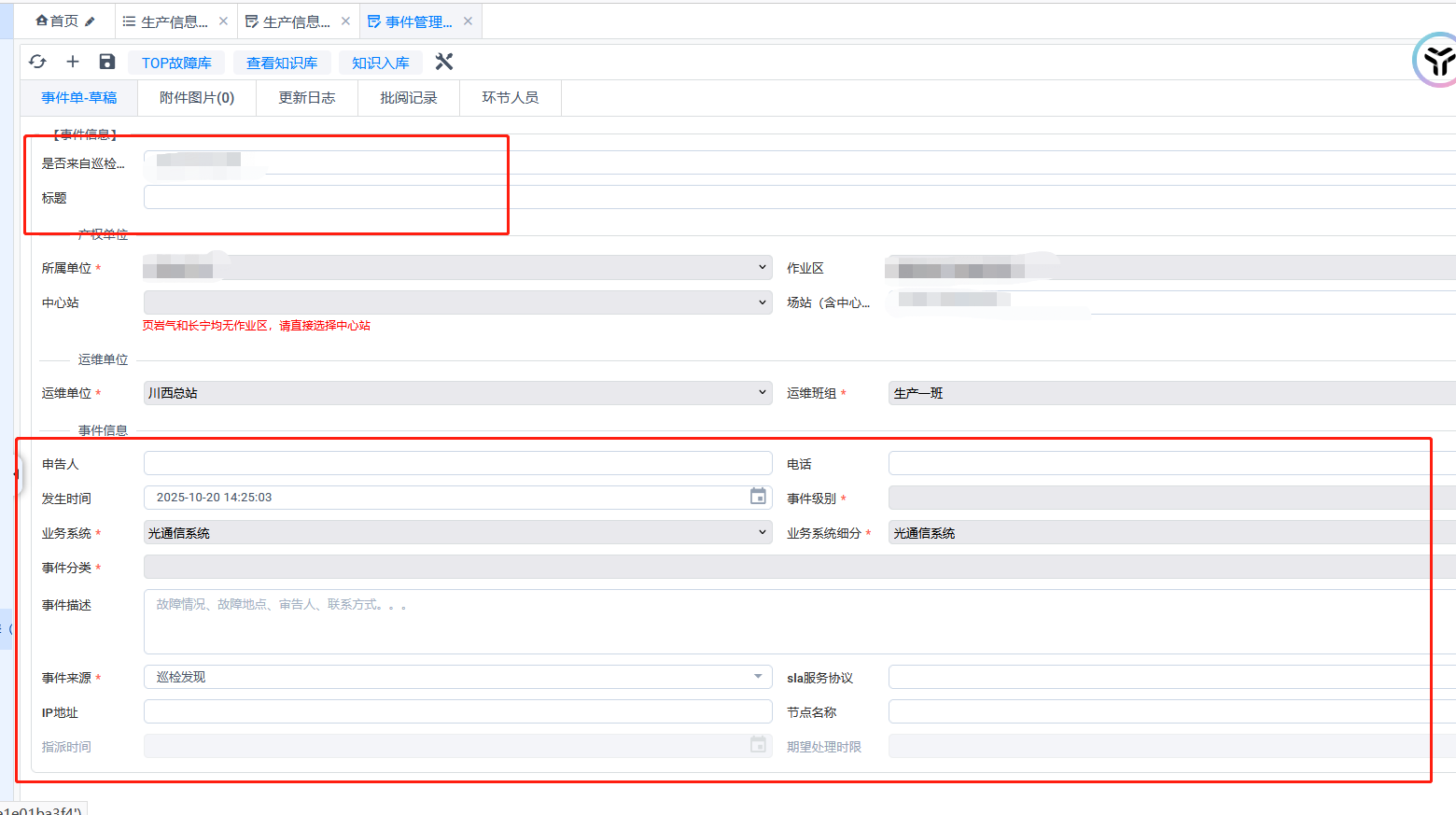
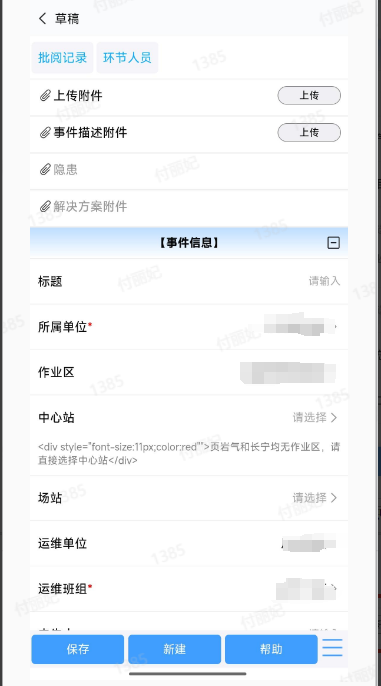
1.3.1如果在巡检中,发现有问题,可以选择“问题上报”按钮,就会将转到事件工单去处理。编辑事件的部分信息,保存后,由调度员派发事件工单到一线人员处理。
PC端:
移动端:
PC端编辑数据:
移动端编辑数据:
1.3.2 查询场站列表数据,可以在巡检工单的【场站问题填报】和事件工单中查看。
PC端:
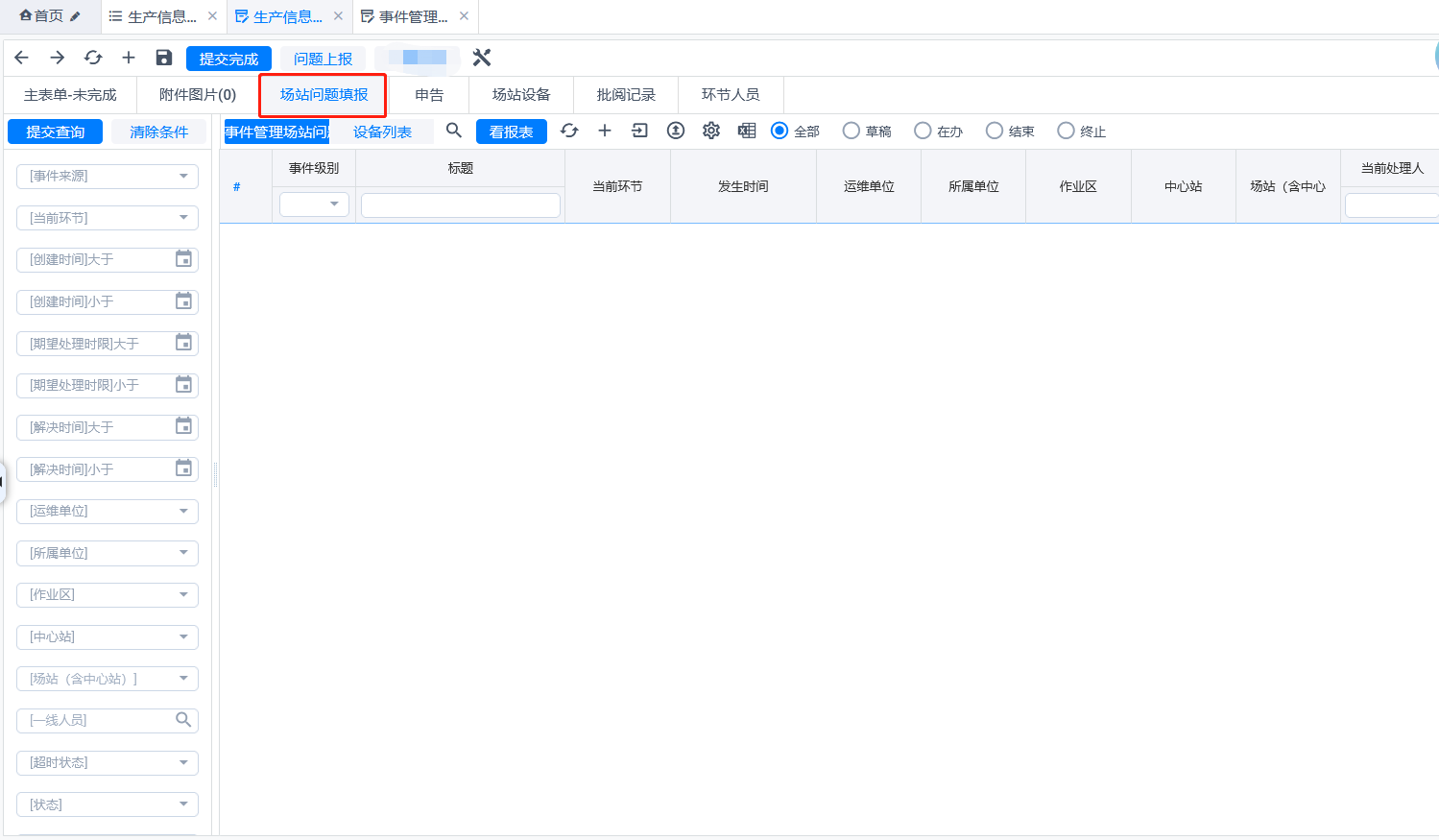
移动端:
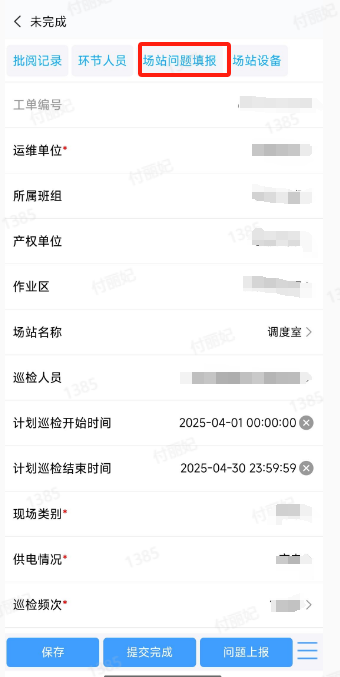
1.3.3 在事件工单模块中故障处理完成之后,后续点击[转入故障记录]生成故障列表数据,转入的故障记录数据后续与相关人员签字。
PC端:
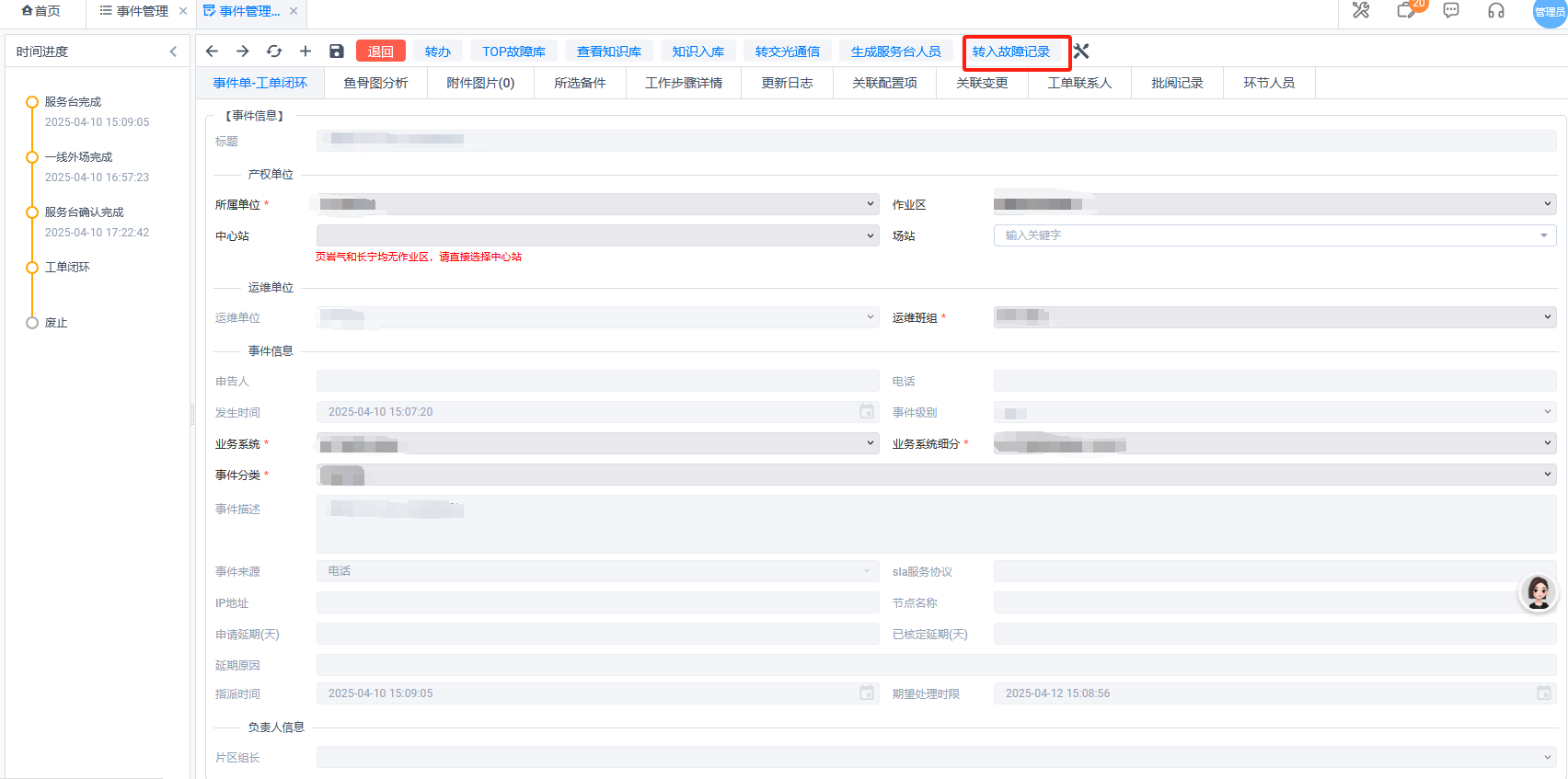
移动端:
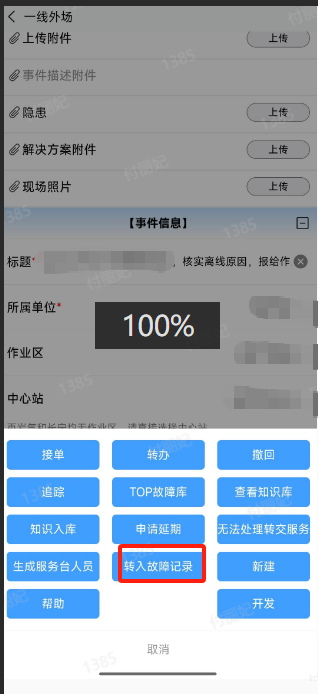
1.3.4 在弹出表单里面编辑补充部分信息,在点击保存,事件工单就能转成生产信息化辅助系统故障处理记录表。
PC端:
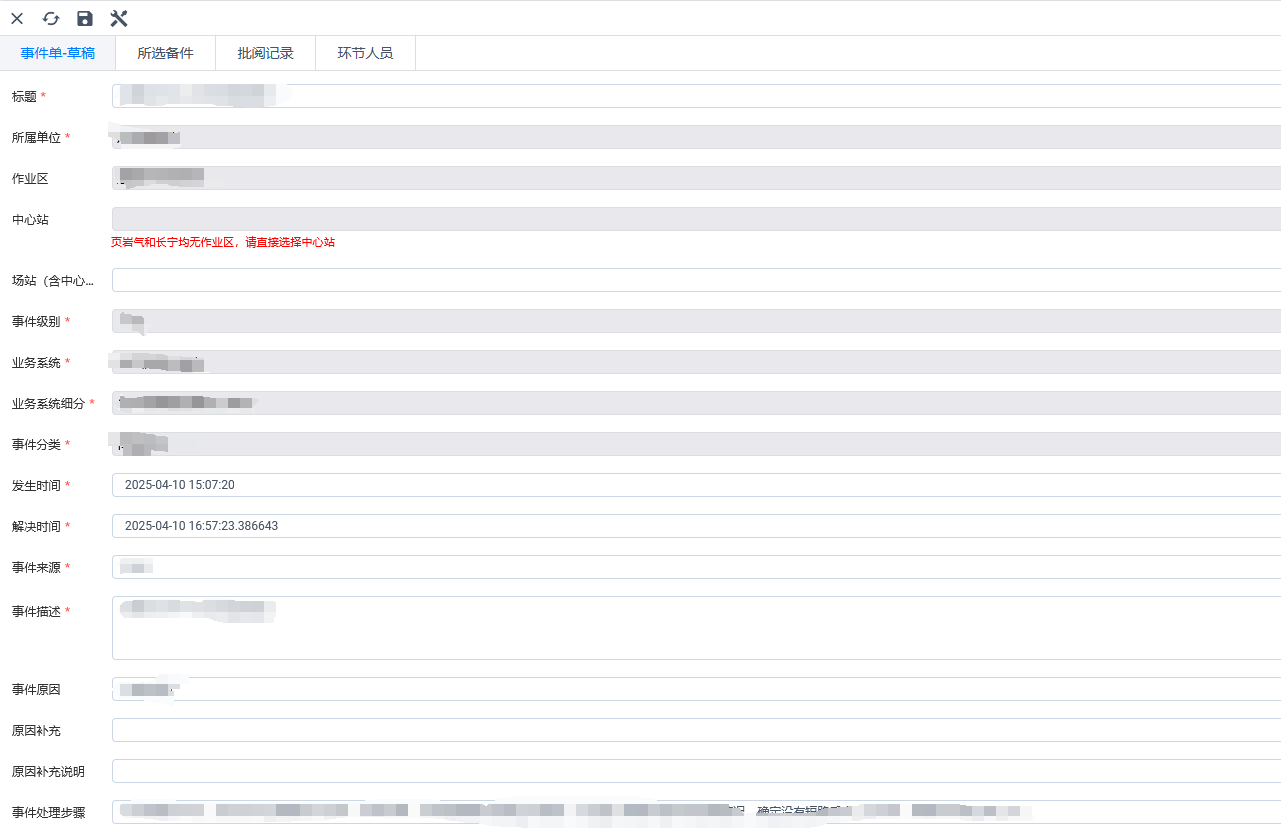
移动端:
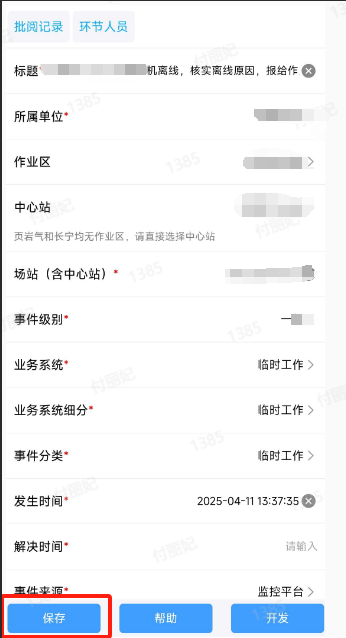
1.4 场站巡检完成
1.4.1 巡检完成之后,巡检人员签字,并点击“提交完成”按钮,巡检完成。
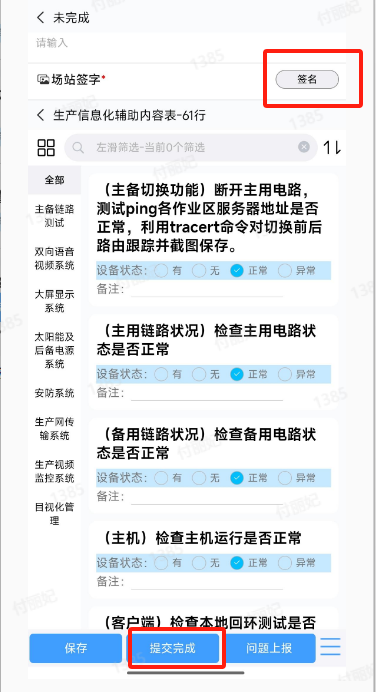
现场人员签字
-
- 现场人员签字,巡检人员点击场站巡检中的现场场站签字。
PC端:
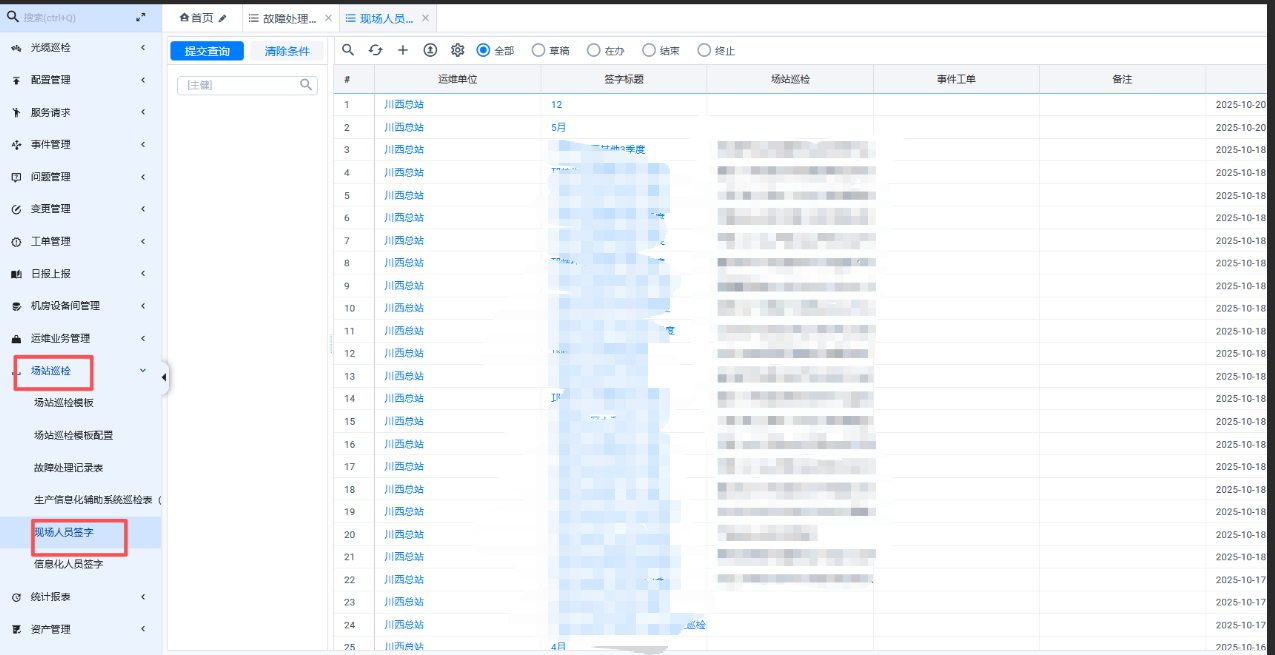
移动端:
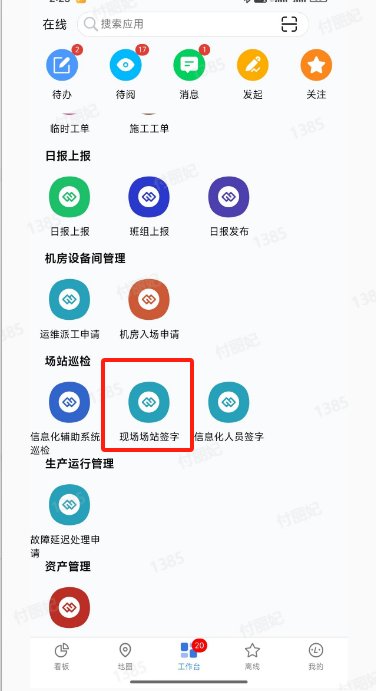
-
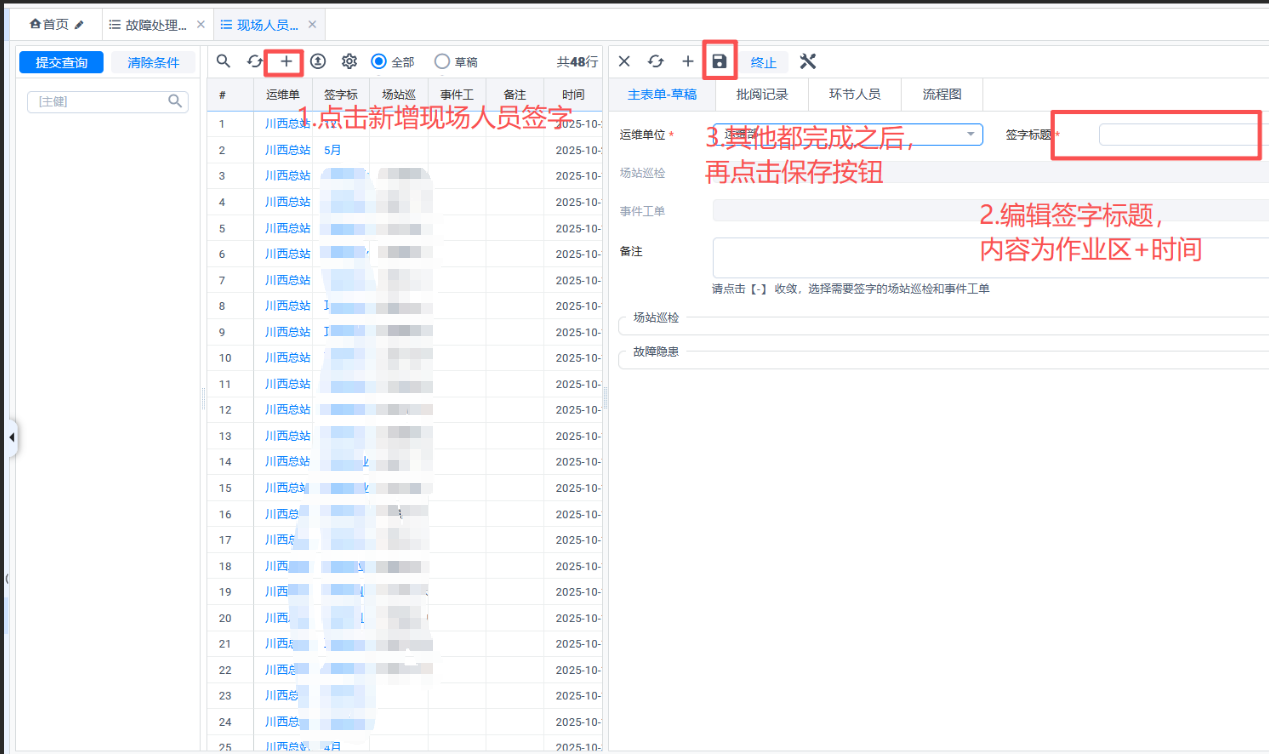
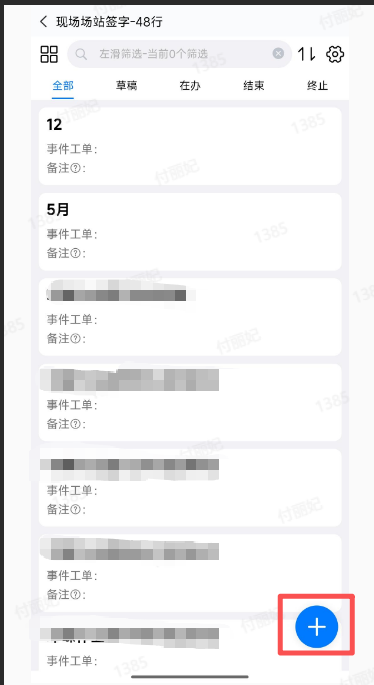
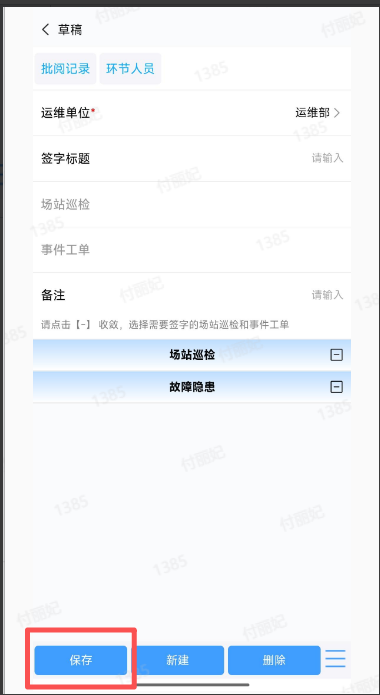
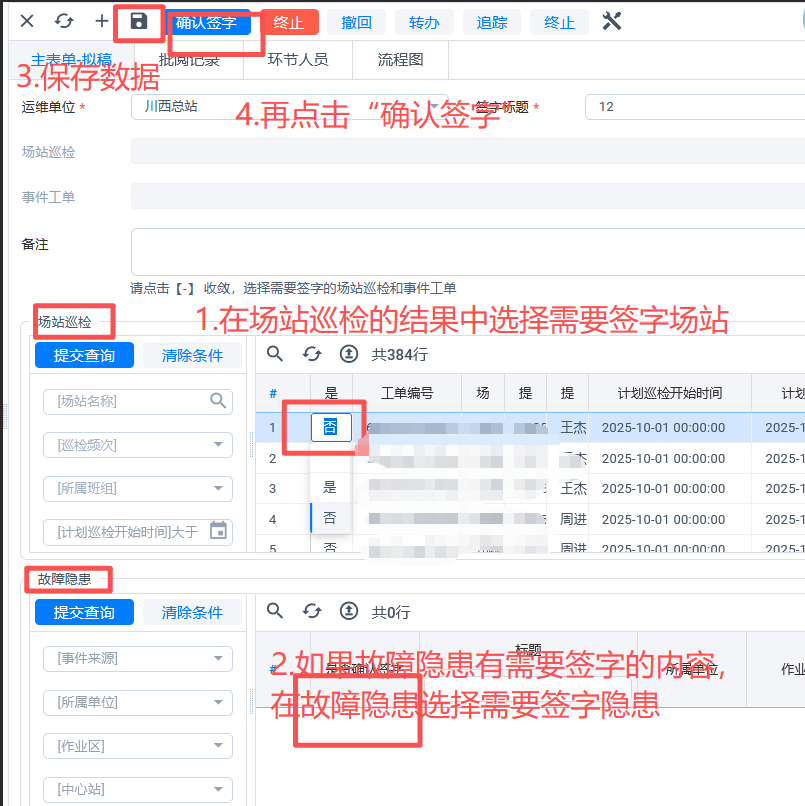
- 新增编辑现场场站签字,进入表单,点击‘+’新增数据,填写好签字标题(生产单位(矿区或作业区)+时间),再点击“保存”按钮。
PC端:
移动端:
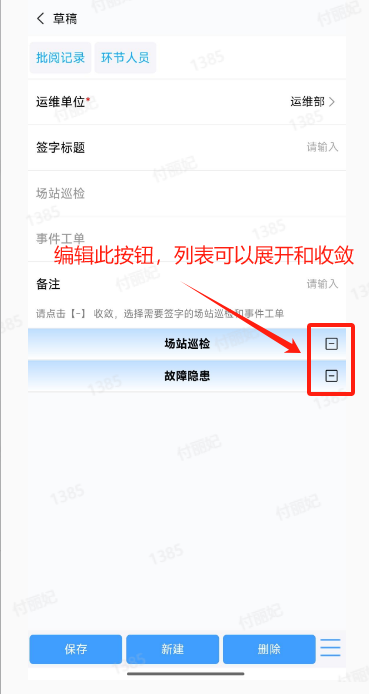
2.3 选择需要签字的巡检和事件工单,点击‘确认签字’按钮
PC端:
移动端:
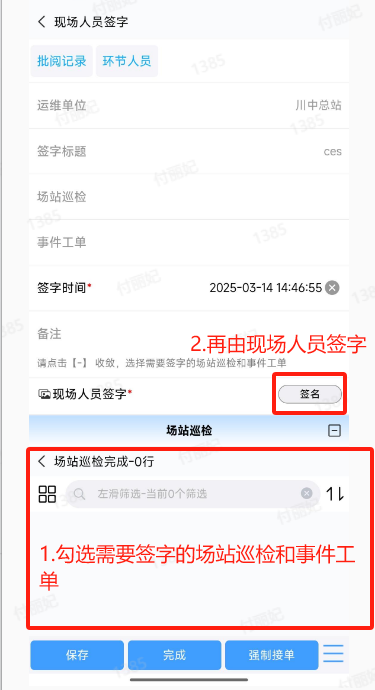
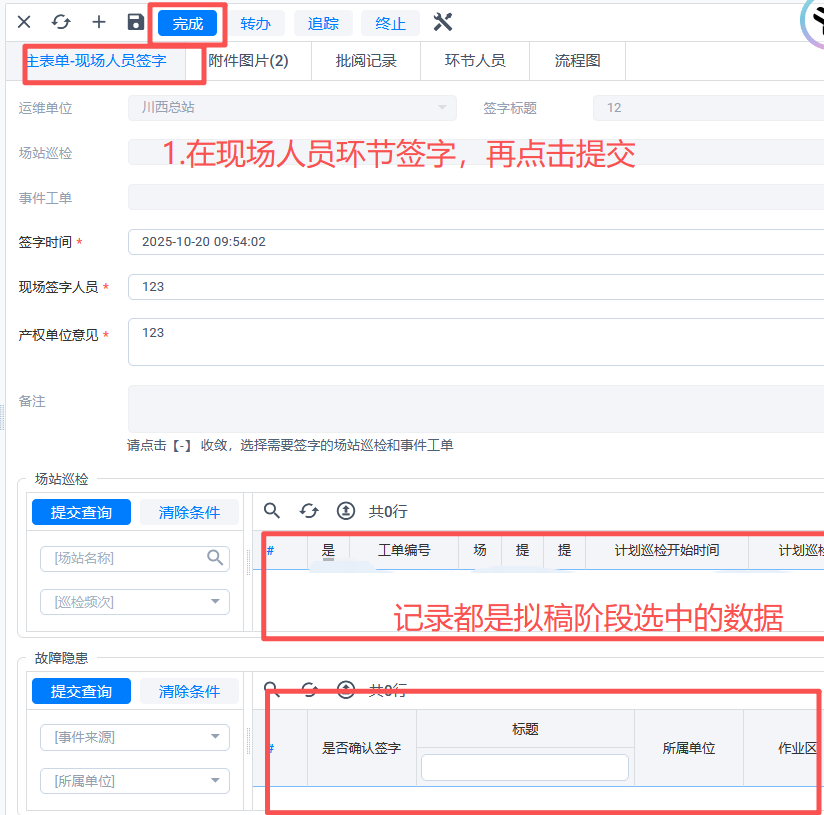
2.5 在签字确认环节,需要现场人员签字。
PC端:
移动端:
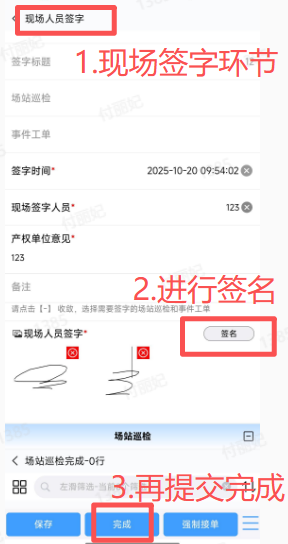
-
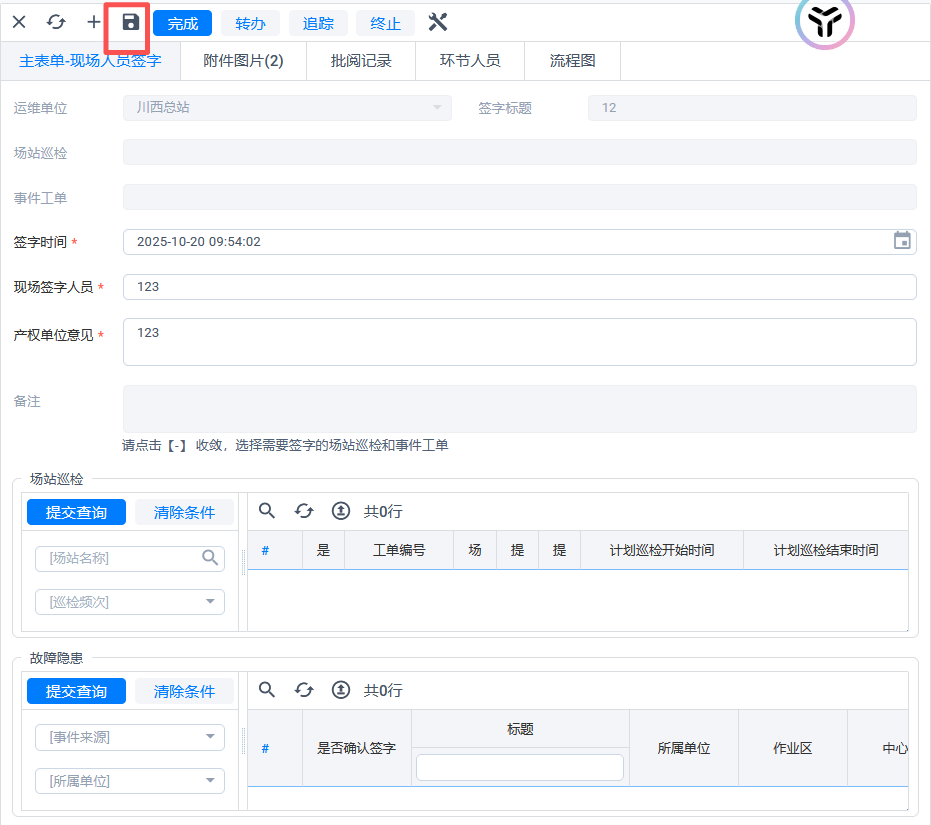
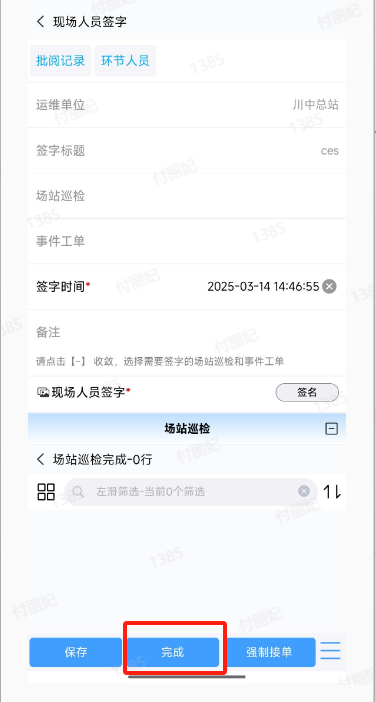
- 签字完成,点击“完成”按钮。
PC端:
移动端:
信息化人员签字
-
- 信息化人员签字和场站巡检签字操作一致,但是要注意,只有现场人员签字完成之后,信息化人员才能签字。
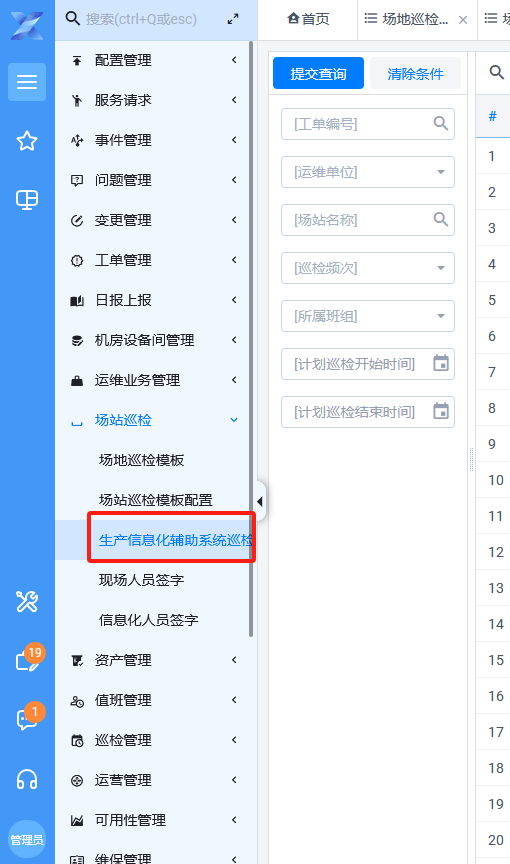
Web端入口
巡检内容查看
-
- 故障处理记录,信息数据查看
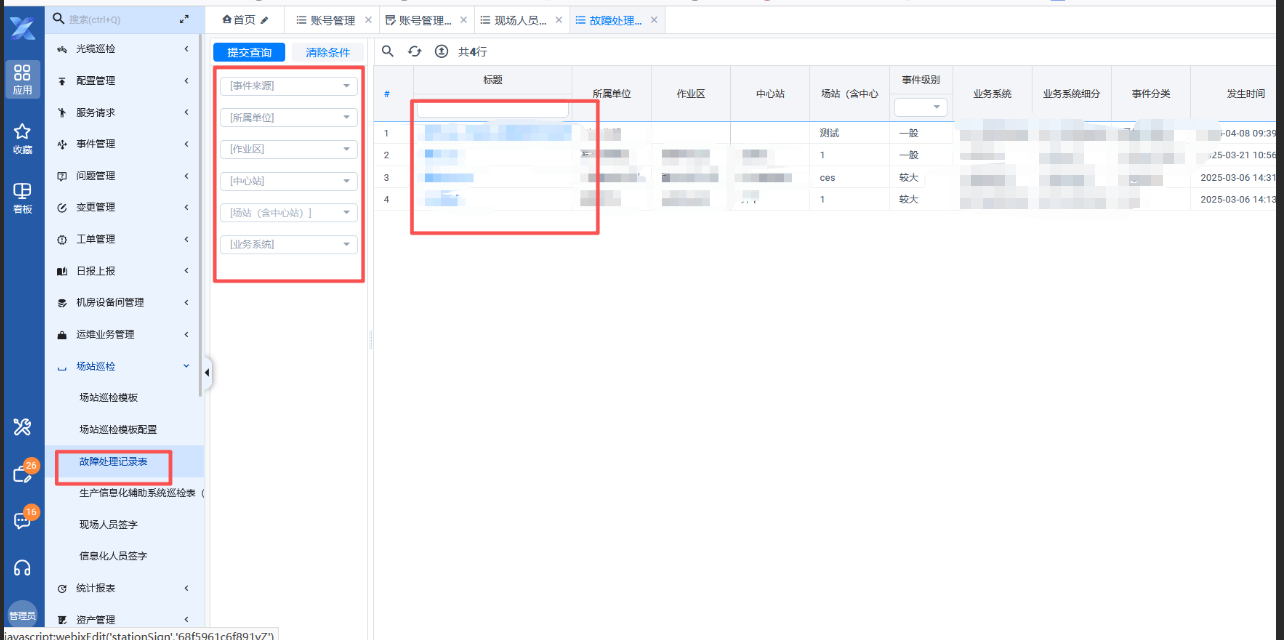
新增或修改场站
手动新增场站数据
-
-
- 在资产管理模块找到场站列表
-
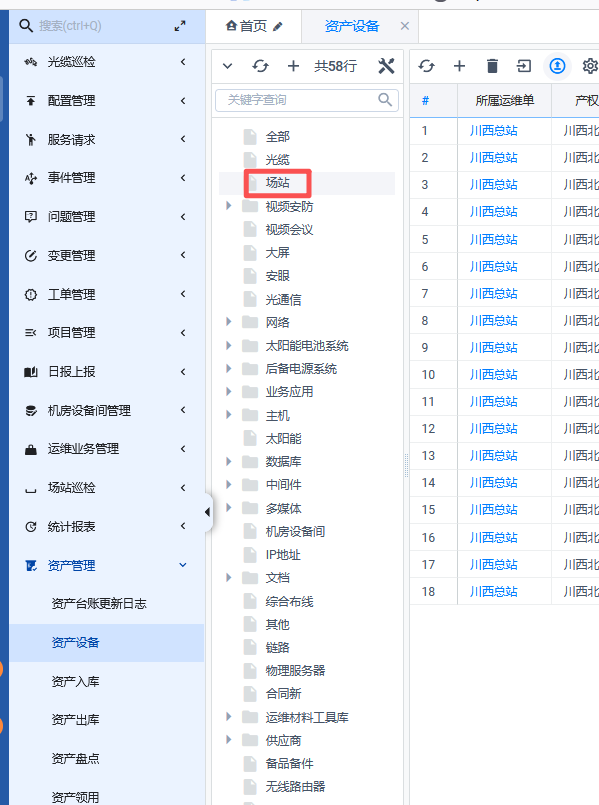
-
-
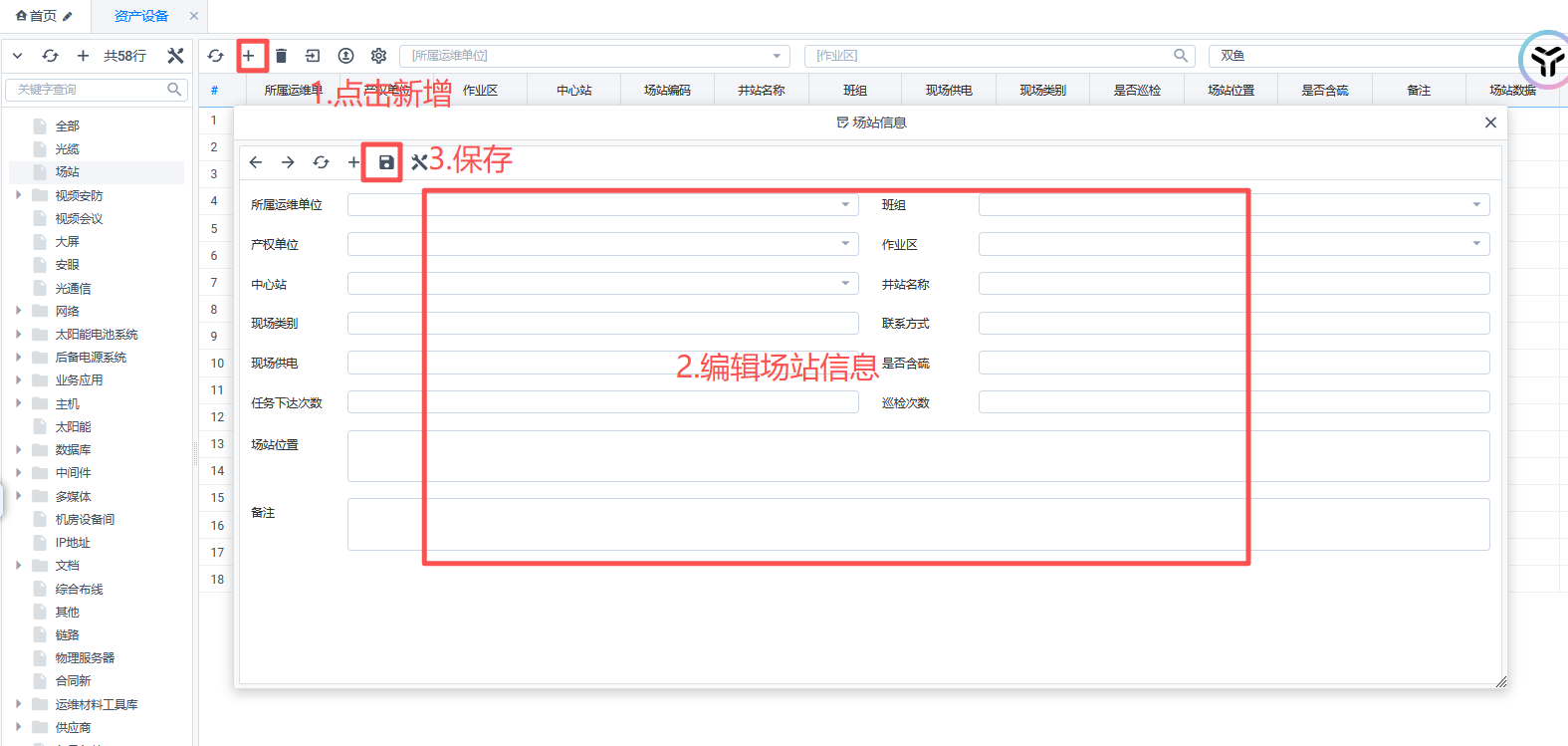
- 点击’+’新增场站数据,编辑表单,再点击保存,就会生成一条新数据。
-
修改场站数据
-
-
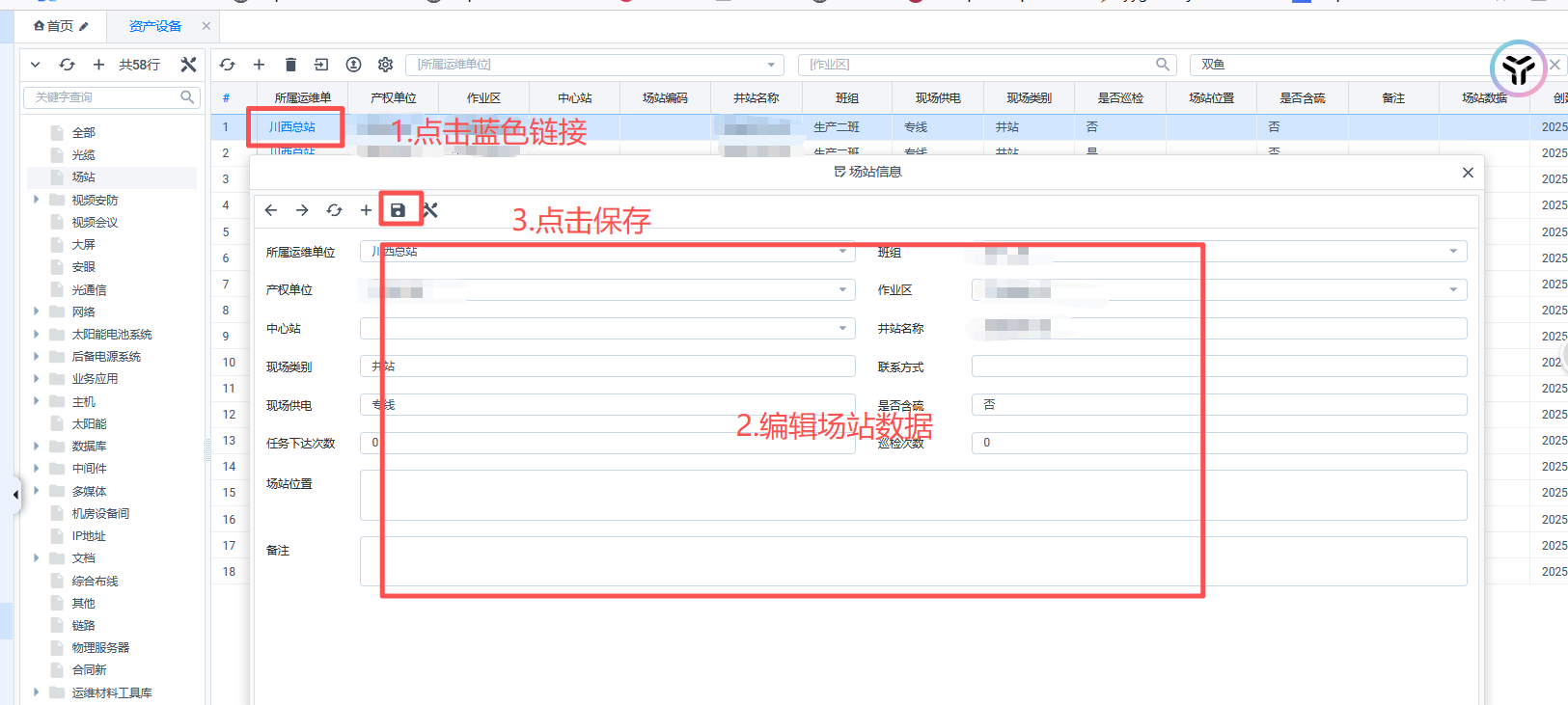
- 如果在我们场站涉及到位置信息的变更(作业区的变更等),需要在场站列表中找到场站修改他的数据。
-
巡检项自定义内容
场站巡检模板
-
-
- 场站巡检项模板新增数据
-
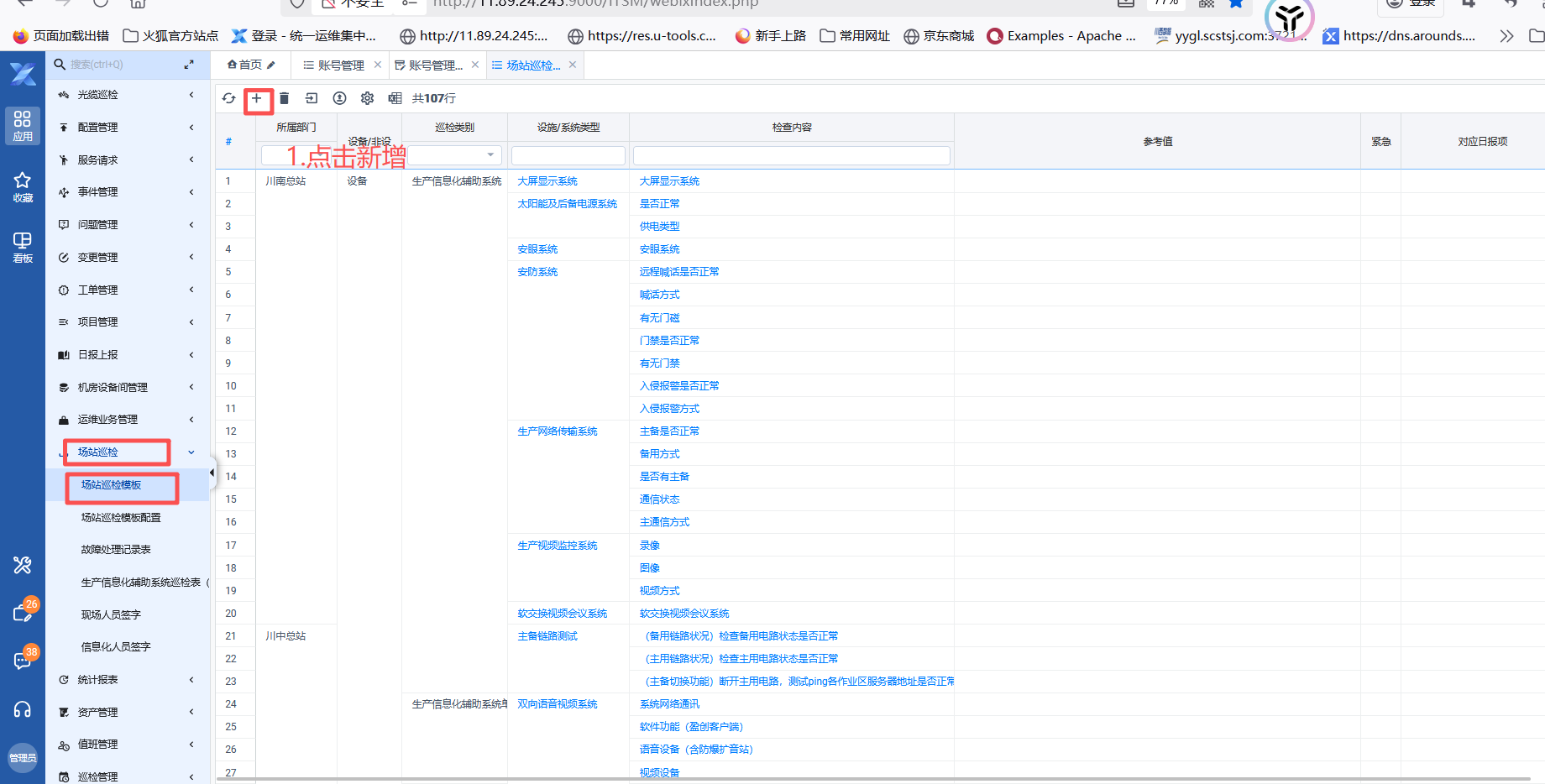
-
-
- 编辑场站内容后点击保存。
-
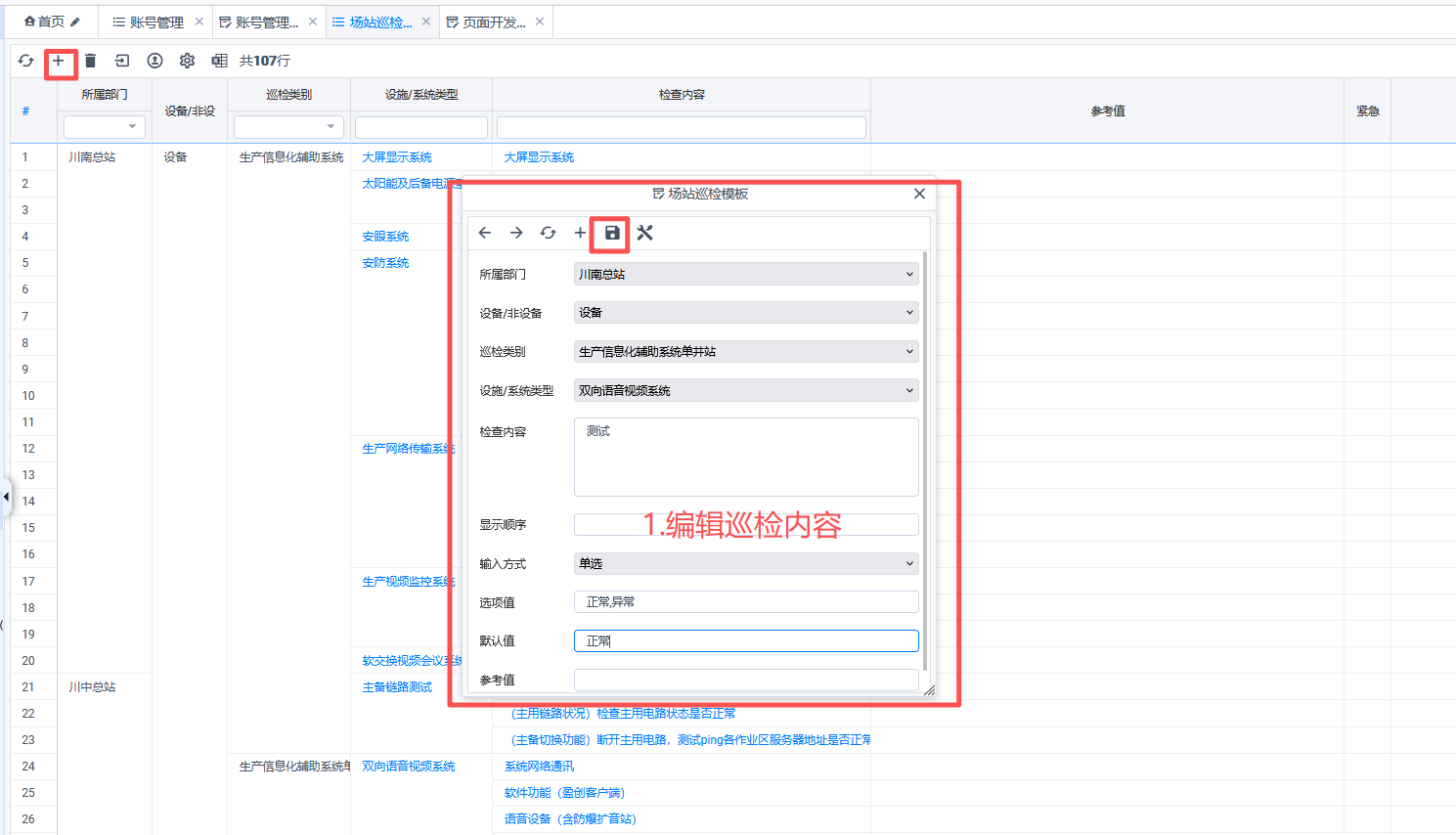
场站巡检配置模板
-
-
- 新增场站巡检配置
-
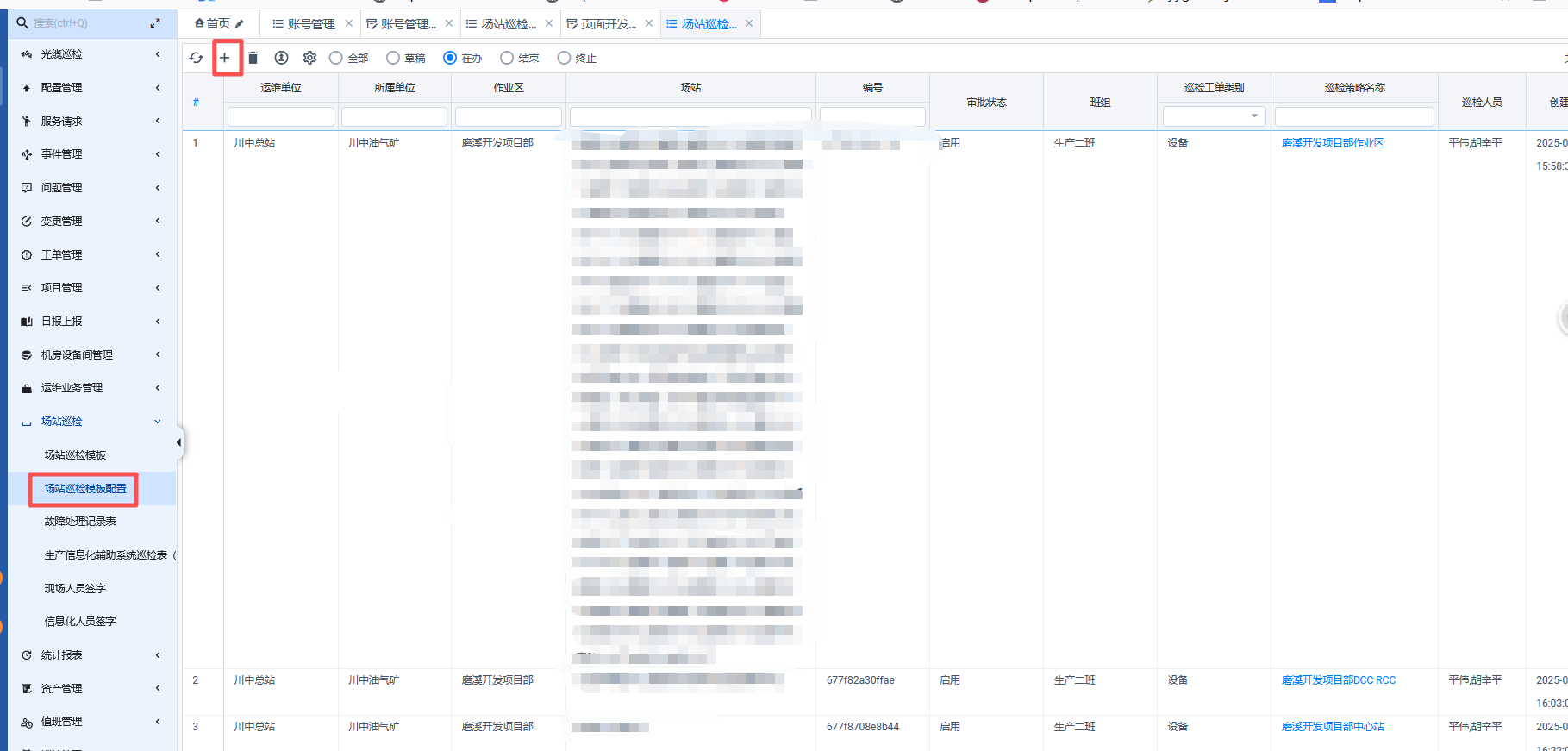
-
-
- 编辑场站模板信息,可以按照巡检频次、巡检内容、巡检人员来选择多个场站,生成场站模板数据。
-
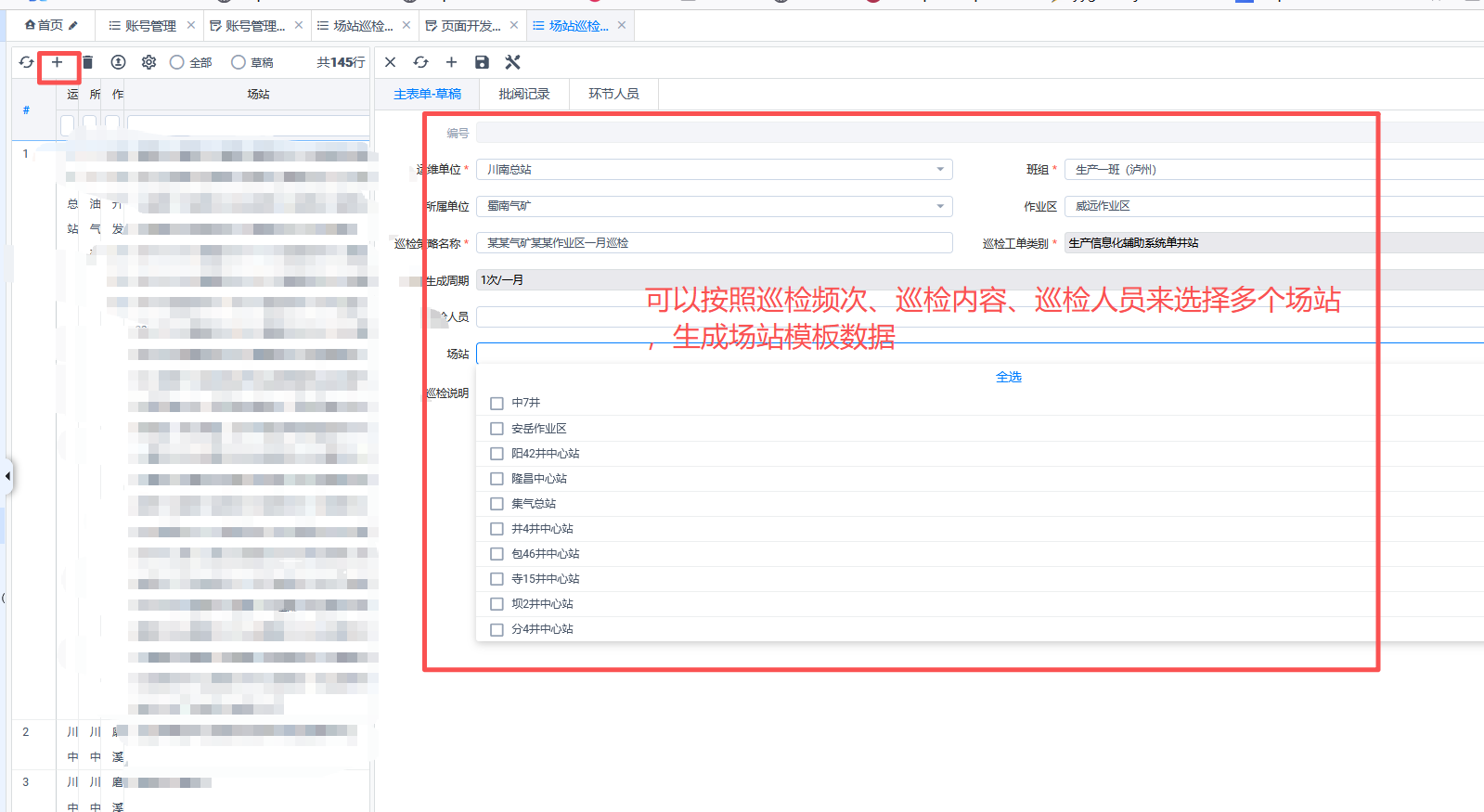
-
-
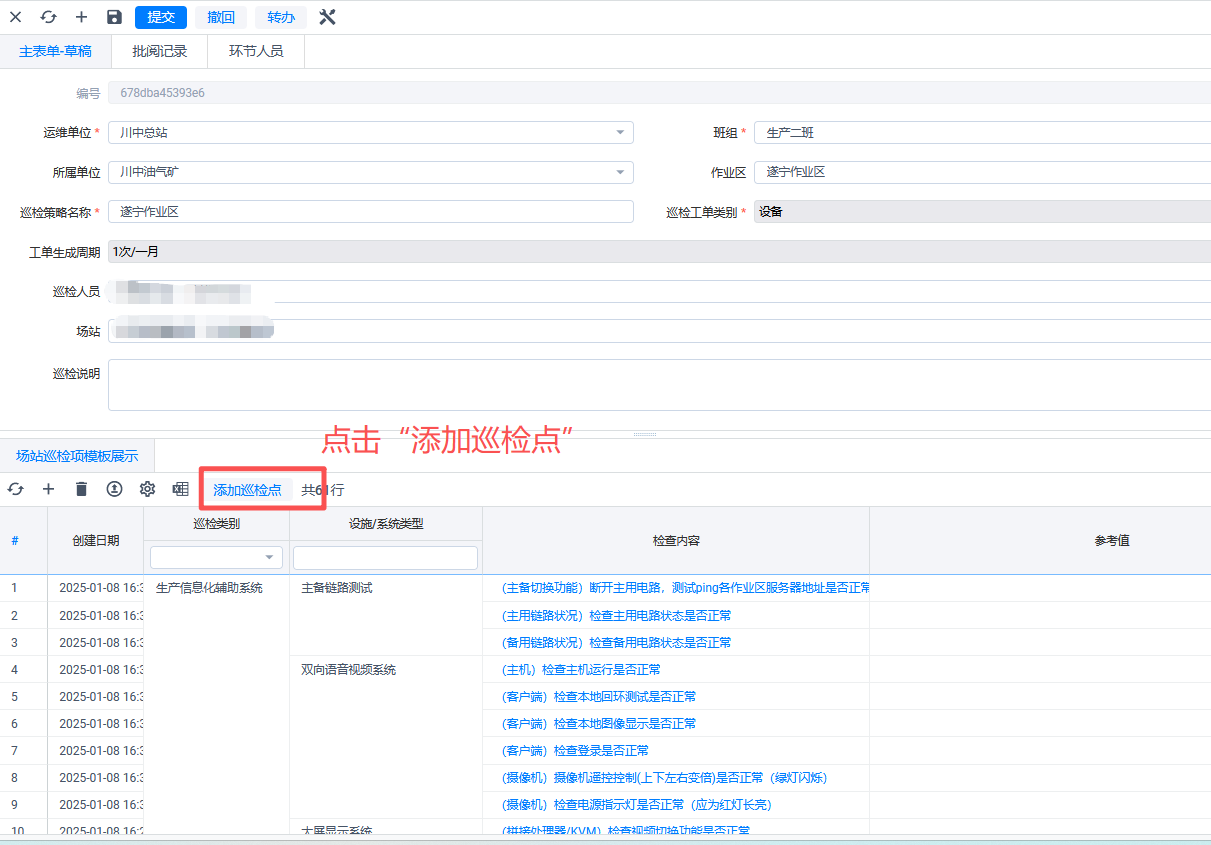
- 点击保存后,选择“添加巡检点”
-
-
-
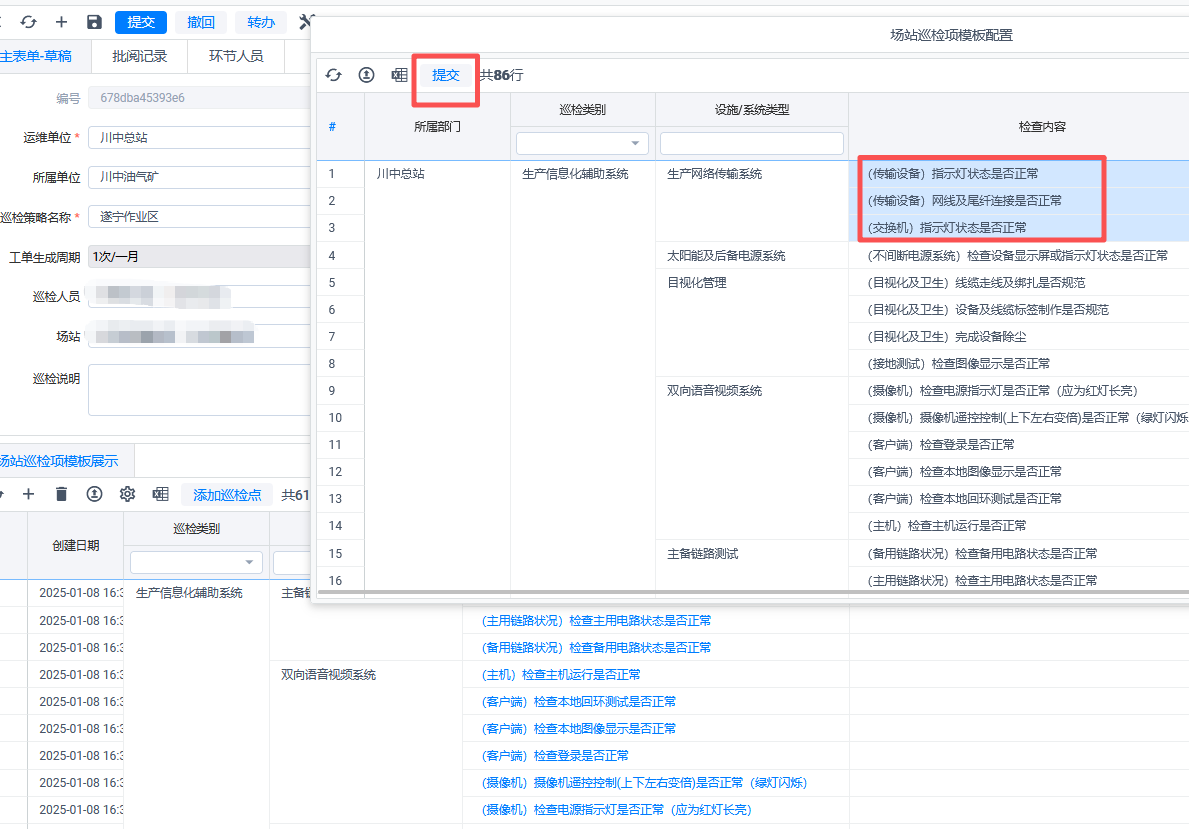
- 选择自定义巡检数据,点提交
-
-
-
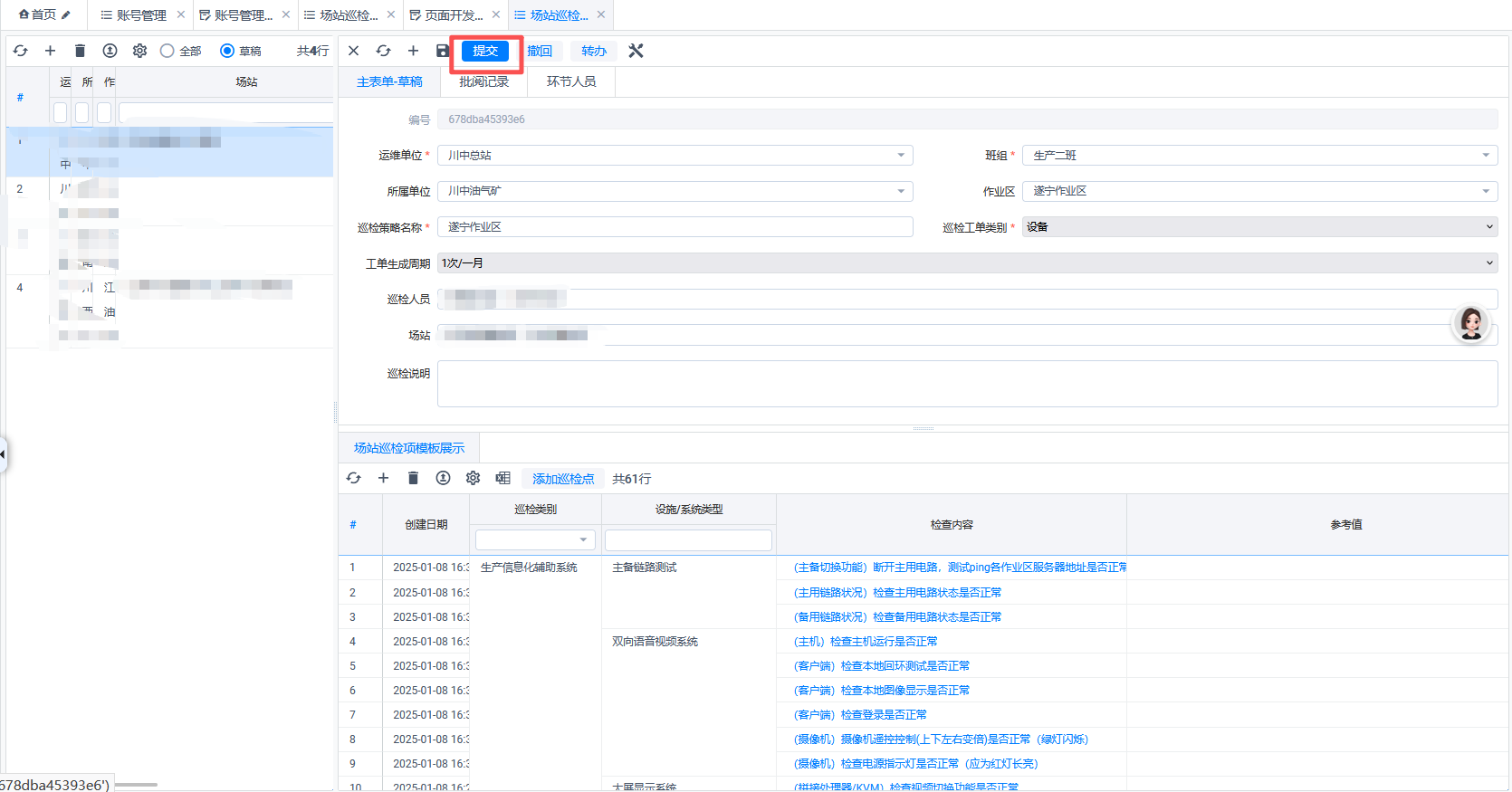
- 点击“提交”按钮,提交到启用环节,系统会自动循环场站数据,生成巡检工单。
-
-
-
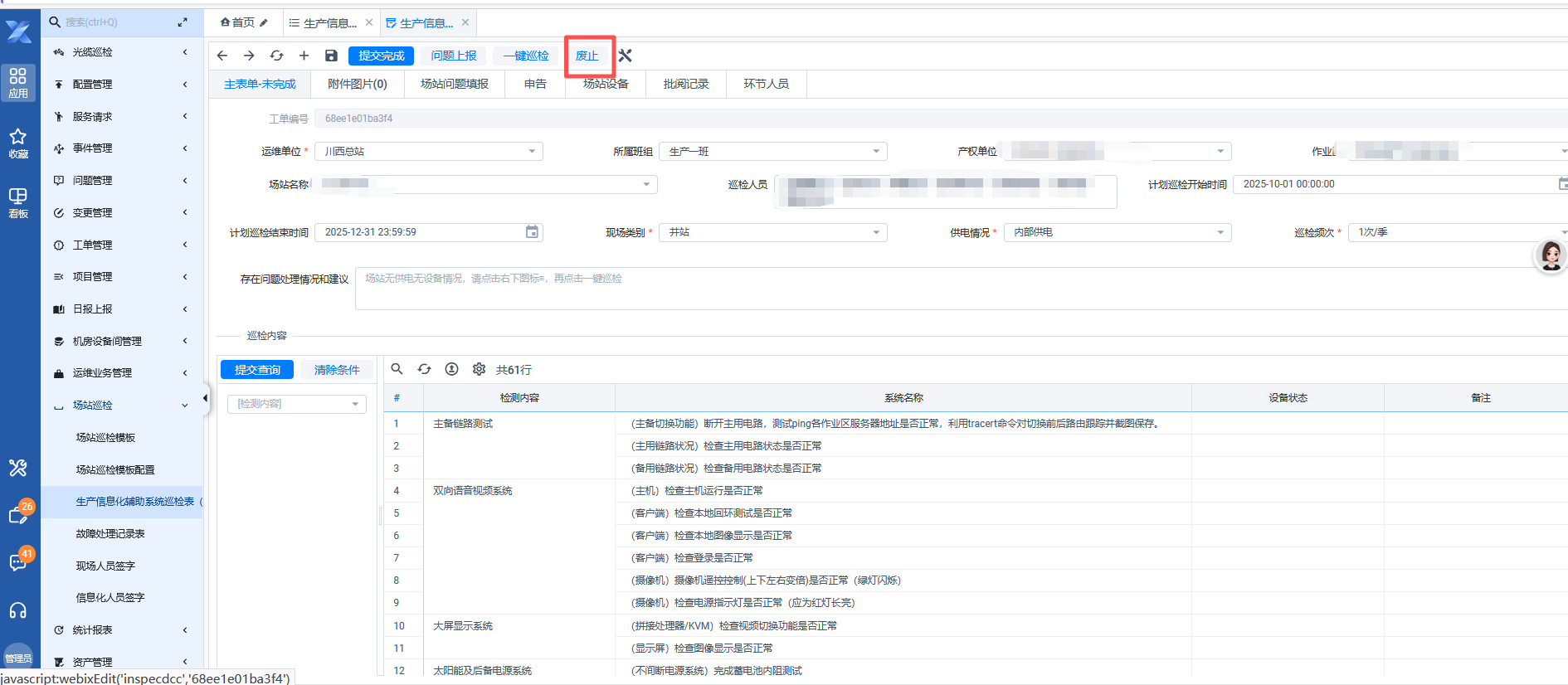
- 如果要修改后生效,如果之前已经生成过巡检任务,需要点击“废止”,终止已有巡检工单。
-
-
-
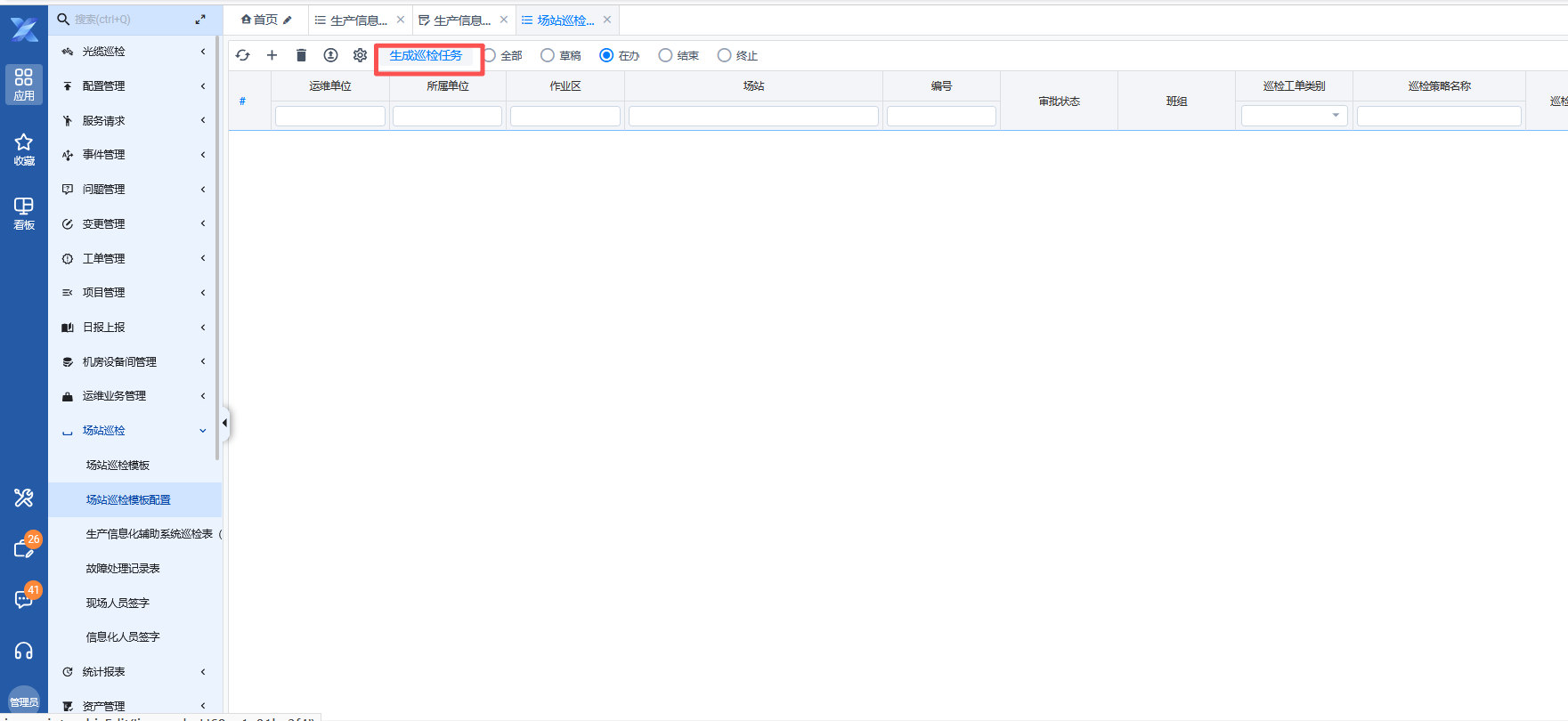
- 在场站巡检模板配置模块,点击“生成巡检任务”按钮,立即生成新的巡检任务。
-
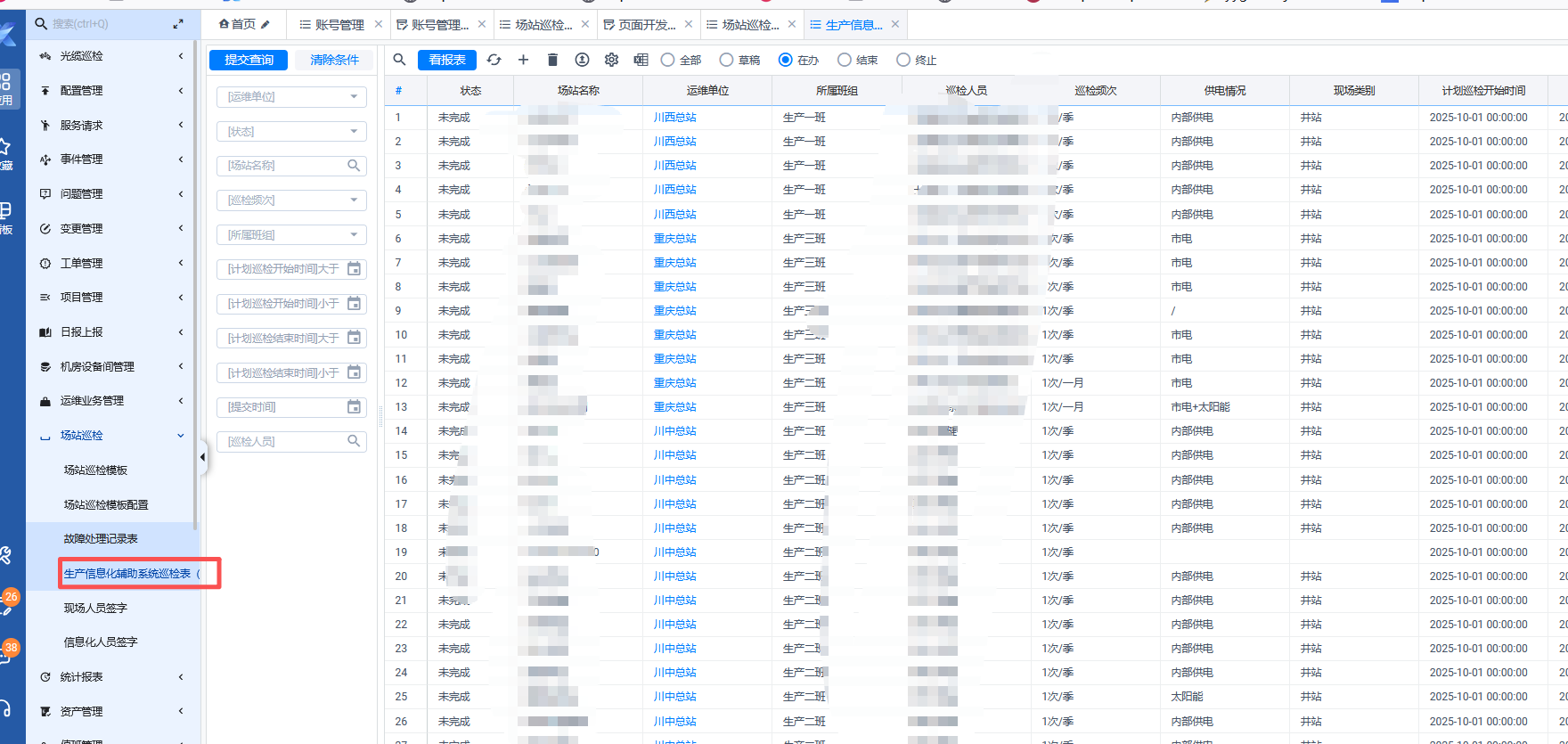
查看生成的场站巡检工单
-
-
- 在菜单栏模块找到,生产信息化辅助系统巡检表(DCC、RCC),查找生成的工单任务
-

文章评论